ネットショップをひとりで回していると、こういう「ちょっとした画像」を作る作業が地味に積み重なります。デザインの専門家ではないので、1枚作るのにけっこう時間がかかる。
ChatGPTで画像が作れるのは知っていても、「仕事で使って大丈夫なのか」「商品画像にも使っていいのか」が気になって、手が止まっている人も多いと思います。
この記事は、2026年10月9日時点のOpenAI公式情報で確認できた範囲をもとにした解説です。ナギ自身がネットショップのバナーをChatGPTで作った記録ではないので、体験談としては書いていません。公式で確認できたことと、仕事で使うならここに気をつけたい、という点を分けて整理します。
ChatGPTの画像生成で、いまできること
OpenAIの公式ヘルプ(Images in ChatGPT)によると、ChatGPTでは画像の新規作成と、すでにある画像の編集ができます。
主なことは次のとおりです。
- 会話の中で「〇〇の画像を作って」と頼む、またはメニューの「画像」から作る
- 自分でアップロードした写真の編集もできる
- 画像の一部を選んで、そこだけ直すように頼める
- 縦長・横長など、好きな縦横比で作れる
- 画像の中に文字を入れるよう指示できる
- 背景を透明にできる
- 作った画像は「画像」の一覧に自動で保存される
2026年9月8日には「ChatGPT Images 2.5」が発表されました。公式の発表では、細かい部分がより鮮明になったこと、修正したい部分以外を変えにくくなったこと、作る速さが上がったことなどが挙げられています。チラシや商品写真などの「テンプレート」から作り始める機能も入りました。
無料プランでも使える。回数の上限は別枠
公式ヘルプでは、画像生成はすべてのプランで使えるとされています。
ただし、画像生成には普通のチャットとは別の利用上限があり、Plusなどの有料プランはより緩い上限になっています。具体的に「1日何枚まで」という数字は、現在の公式FAQには記載されていません。上限に達するとChatGPTから通知があり、時間をあけるまで使えなくなります。
有料プランでは、考えながら画像を作る「Images with thinking」という機能も使えます(Plus、Pro、Businessが対象と記載)。
ネットショップで使えそうな場面と、避けたい場面
ここからは、公式情報ではなく、ネットショップを運営している立場での整理です。
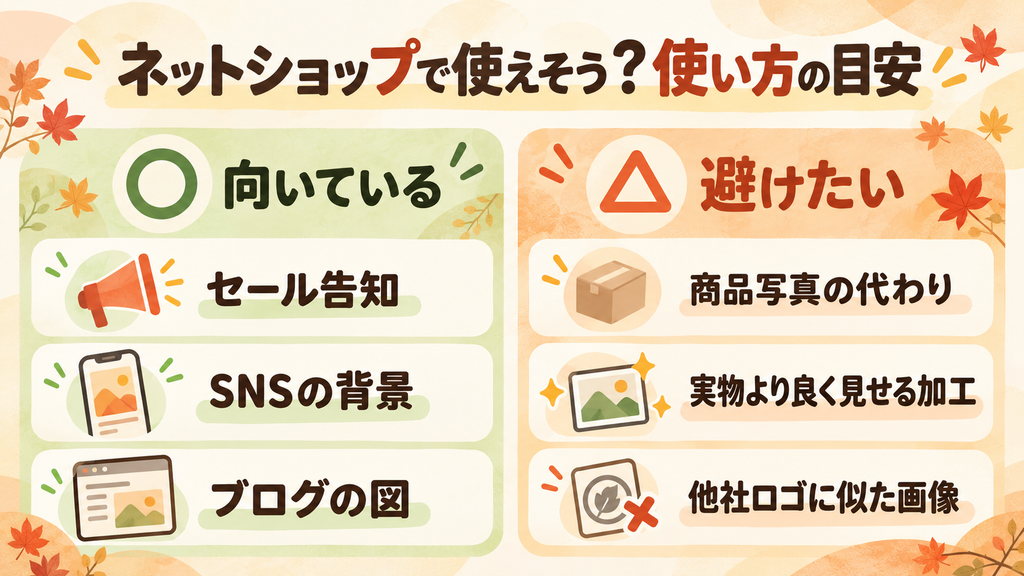
向いていそうな場面
- セールや送料無料キャンペーンの告知バナーの下書き
- SNS投稿用の、季節感のある背景画像
- ブログ記事のアイキャッチや、説明用の簡単な図
- 店内の「お知らせ」画像のたたき台
避けたい場面
- 実物と違って見える商品画像
- 実物より良く見せるための、色や形の加工
- 他社のロゴやキャラクターに似せた画像
ポイントは、「お店の雰囲気を伝える画像」と「商品そのものを見せる画像」で、確認の厳しさを変えることだと思います。
商品画像に使うときに注意したいこと
OpenAI自身も、Images 2.5の発表で商品写真のテンプレートや、商品・背景だけを差し替える編集を紹介しています。なので、商品画像にAIを使うこと自体がダメ、という話ではありません。
気をつけたいのは、実物と違って見える商品画像にしないことです。
ネットショップの商品画像は、お客様が「この商品が届く」と判断するための材料です。色、質感、大きさ、付属品が実物と違って見えると、届いたときに「写真と違う」となります。
公式ヘルプにも、一部を選んで直したときに、選んだ範囲の外まで変わることがあると書かれています。背景だけを変えたつもりでも、商品のロゴや形、色が少し変わってしまう可能性があります。
商品画像に使うなら、次の確認は欠かせないと思います。
- 元の写真と並べて、色・形・ロゴ・付属品が変わっていないか見る
- 実際の商品にないもの(付属品や小物)が、商品の一部に見えないか確認する
- 迷ったら、実物を撮った写真の方を使う
これは商品説明文で「事実にない表現を書かせない」のと同じ考え方です。
(関連記事候補:ChatGPTで商品説明文を作るコツ|事実にない表現を防ぐ頼み方)
バナーを頼むときの例
ここで紹介するのは、架空のお店・架空のセールで作った頼み方の見本です。実際に試した結果ではありません。
ネットショップのトップに置く、横長のセール告知バナーを作ってください。 縦横比は 3:1 くらいの横長にしてください。 雰囲気:秋らしい、落ち着いた色。紅葉の葉っぱを少しだけ。 中央に大きく「秋のまとめ買いセール」と入れてください。 文字は太めで、スマホで見ても読める大きさにしてください。 人物、実在のブランドのロゴ、商品の写真は入れないでください。 価格や割引率の数字は入れないでください(あとで自分で入れます)。
頼み方のポイントは3つです。
- 使う場所と縦横比を先に書く(トップのバナーなのか、SNSの正方形なのか)
- 入れる文字は短く、はっきり指定する
- 入れてほしくないもの(人物・ロゴ・商品・数字)も書く
一度で思いどおりにならなければ、「文字だけもう少し大きく」「葉っぱを右下に寄せて」のように、変えたいところだけを伝えて直してもらいます。公式でも、直したい場所を言葉で指定する方法が案内されています。
文字は必ず自分の目で確認する
公式ヘルプには、画像に文字を入れられるとは書かれていますが、文字がどれくらい正確に出るかまでは書かれていません。
バナーの文字が1文字違っていたり、変な記号が混ざっていたりすると、そのままお店の顔になってしまいます。
なので、運用としては次の分け方が安心だと思います。
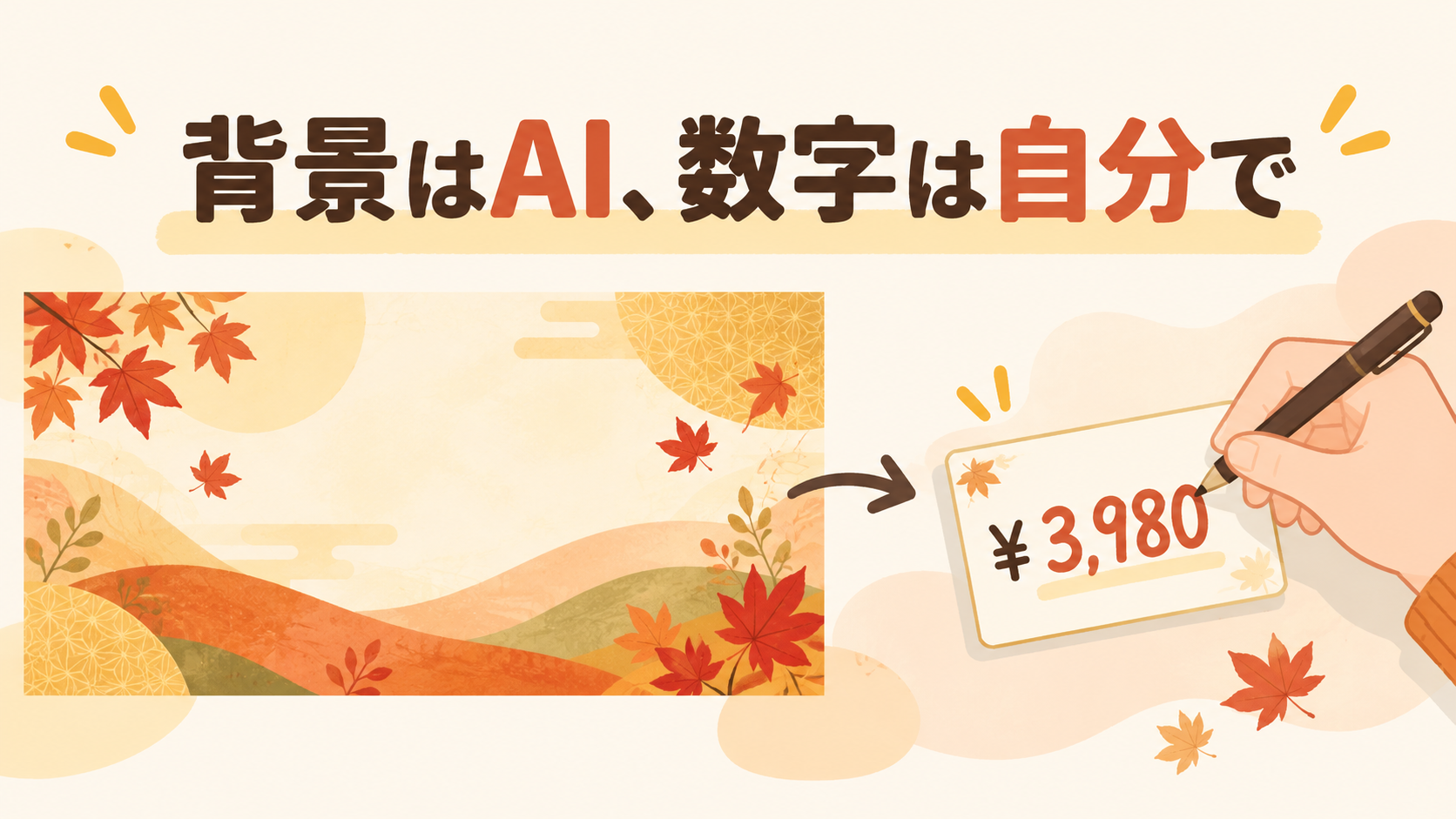
- 雰囲気の画像と短いタイトルは、ChatGPTに作ってもらう
- 価格・割引率・期間・送料の条件など、間違えると困る数字は、画像編集ソフトで自分で入れる
- 公開前に、スマホの画面で文字を1文字ずつ見る
セールの数字が間違っていると、お客様とのトラブルにもつながります。ここは人間の仕事として残しておきたいところです。
作った画像は仕事で使っていい?
OpenAIの公式ヘルプでは、ChatGPTで作った出力は利用者のもので、再出版・販売・商品化を含めて使えると書かれています。無料プランか有料プランかは問わない、とも明記されています。
つまり、OpenAIの規約・ポリシーに従うことを前提に、ChatGPTの出力は商用にも利用できます。 お店のバナーやSNS画像に使うのも、この範囲の話です。
ただし、利用規約(2026年1月1日発効版)には次のような点も書かれています。
- 第三者の権利を侵害してはいけない
- 出力は一点ものとは限らず、ほかの利用者が似たものを受け取ることがある
- 出力が正確とは限らないので、使い方に合っているかは人が確認する
「商用で使える」と「どんな画像でも問題ない」は別の話です。他社のロゴやキャラクターに似た画像を使わない、実物と違って見える商品画像を使わない、という判断は自分でする必要があります。
また、作った画像が法律上どこまで守られるか(著作権など)は規約とは別の話なので、気になる場合は専門家に相談するのが確実です。
AIで作った画像には「目印」が入っている
公式ヘルプによると、ChatGPTで作った画像には、AIで作ったことを示す仕組みとして、C2PA(Content Credentials)というメタデータと、SynthIDという目に見えない透かしが使われています。見た目でわかるロゴのような透かしは、自動では入りません。
ただし、対応状況はモデル・保存方法・ファイル形式などによって変わる場合があります。また、C2PAのメタデータは変換やアップロードなどで失われることがあり、SynthIDも一部の加工では残る一方、圧縮・切り抜き・加工などで弱まる場合がある、と説明されています。
ひとり社長が使うなら、まずこの順番で
ここまでをまとめると、ネットショップで試すなら次の順番が無難だと思います。
- 使う場所を決める(トップのバナー、SNS、ブログなど)
- 縦横比・雰囲気・入れる文字・入れないものを書いて頼む
- 直したいところだけを指定して、何回か直してもらう
- 価格や期間などの数字は、自分で後から入れる
- スマホで文字を1文字ずつ確認してから使う
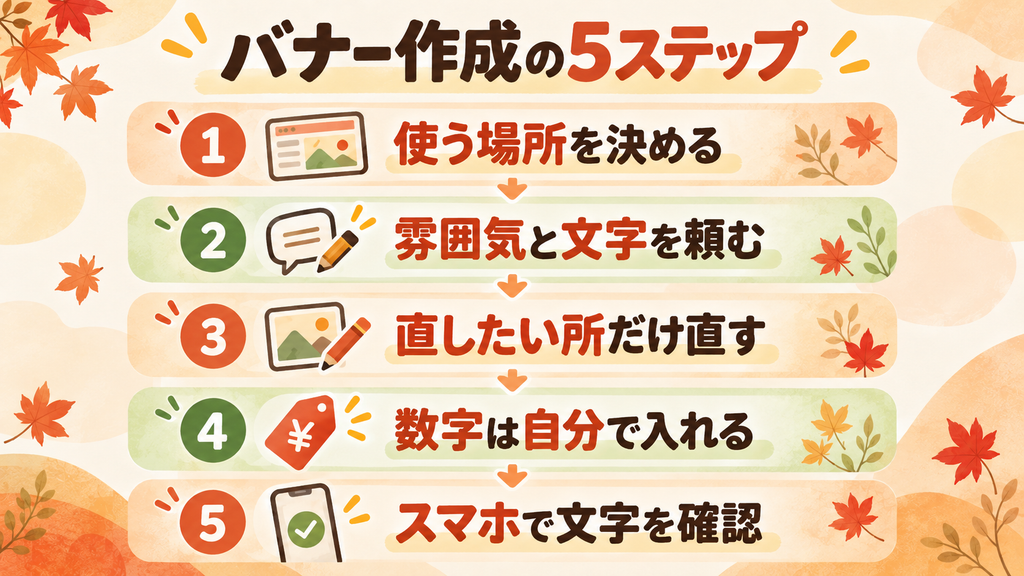
全部をAIに任せるのではなく、背景と雰囲気づくりをChatGPTに手伝ってもらい、正確さが必要な部分は自分で仕上げる。 ネットショップで使うなら、この分担がいちばん安全だと思います。