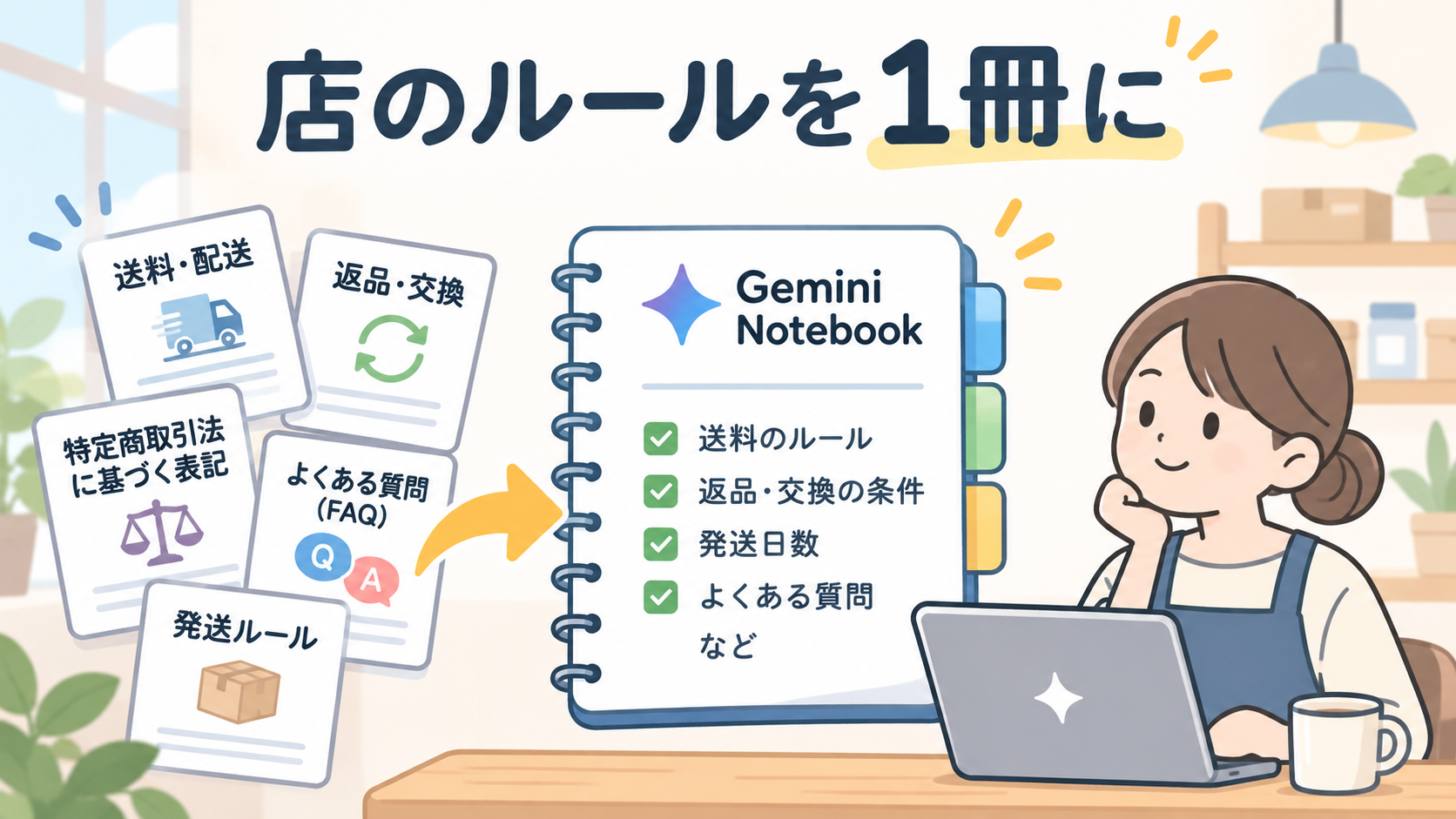
送料はいくらからだったか。返品は何日以内なら受け付けるのか。この地域への発送は何日かかると案内していたか。
自分で決めたルールなのに、いざ聞かれると「どこに書いたっけ?」となることがあります。
特定商取引法に基づく表記、よくある質問ページ、発送のメモ、ネットショップごとの設定……。
ひとりでネットショップを運営していると、こうしたルールはあちこちに散らばりがちです。
そんなときに役立ちそうなのが、Googleの「Gemini Notebook(旧NotebookLM)」です。
自分の資料を登録しておくと、その内容についてAIに質問でき、回答の引用元も確認できます。
今回はGoogleの公式情報をもとに、ネットショップのルール確認にどう活用できそうか、使い方や注意点を整理しました。
自分は普段ClaudeとChatGPTを仕事で使っていますが、今回紹介するGemini Notebookの使い方はまだ実際には試していません。
NotebookLMは「Gemini Notebook」に名前が変わった
まずはサービス名について。
Googleは2026年7月16日、これまでの「NotebookLM」を「Gemini Notebook」に名称変更しました。
名前は変わりましたが、独立した製品として提供が続いています。
2026年10月現在、Googleの一部の日本語ヘルプには「NotebookLM」という旧名称も残っています。
基本的な使い方はシンプルです。
- ノートブックを作る
- PDFや文書などの資料を登録する
- 登録した資料についてAIに質問する
- 回答と引用元を確認する
登録する資料は「ソース」と呼ばれます。
例えば、ネットショップの送料表や返品ルールを登録しておけば、「返品時の送料はどちらの負担?」と質問して、資料に基づいた回答を確認できます。
公式情報:NotebookLM is now Gemini Notebook
Gemini Notebookが便利なのは「引用元を確認しやすい」こと
ChatGPTやClaudeでも、ファイルをアップロードして内容を質問したり、引用元を確認したりできます。
その中でもGemini Notebookは、登録した資料をもとに質問する用途に特化した仕組みが特徴です。
通常の資料への質問では、回答に引用元が示され、元の文書の該当箇所を確認できます。
ネットショップのルール確認で大事なのは、AIの答えだけでなく「どの資料に、どう書かれているか」です。
例えば、
「返品は商品到着後7日以内です」
とAIが答えた場合、それが特定商取引法の表記に書かれているのか、過去の対応メモに書かれているのかで意味が変わってきます。
引用元が確認できれば、
- 元の文書を開いて内容を確認できる
- 古いルールが残っていないか確認できる
- 複数の資料で内容が違う場合に調べやすい
というメリットがあります。
もちろん、引用元が付いていてもAIの読み取りが正しいとは限りません。
最終的には元の文書を自分で確認することが大切です。
ノートブックに入れるもの・入れないもの
Gemini Notebookには、さまざまな形式の資料を追加できます。
Googleの公式ヘルプでは、PDF、Word、テキスト、Markdown、CSV、PowerPoint、Googleドキュメント、Googleスプレッドシート、Webページなどが対応しています。
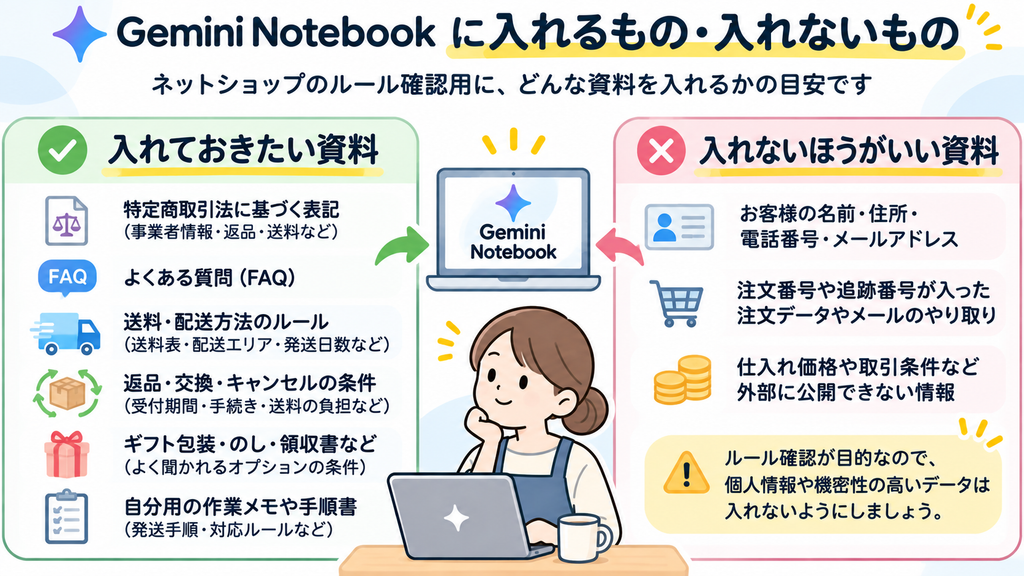
ネットショップのルール確認用なら、次のような資料が役立ちそうです。
入れておきたい資料
- 特定商取引法に基づく表記
- よくある質問(FAQ)
- 送料・配送方法の一覧
- 発送日数に関するルール
- 返品・交換・キャンセルの条件
- ギフト包装や領収書の対応ルール
- 自分用の作業メモや手順書
例えば、楽天市場、Yahoo!ショッピング、Amazonなど、販売先によってルールが異なることもあります。
その場合は、販売先ごとに資料を分けておくと確認しやすそうです。
また、資料には「最終更新日」を書いておくのがおすすめです。
古いルールと新しいルールが混ざってしまうのを防ぐためです。
入れないほうがいい資料
反対に、次のような情報は、今回のルール確認という目的では登録する必要がありません。
- お客様の名前や住所
- 電話番号やメールアドレス
- 注文番号や追跡番号
- 個別の注文履歴
- 仕入れ価格や外部に公開できない取引条件
過去の問い合わせを参考にしたい場合は、個人情報や注文番号を除き、一般的な質問と回答に整理してから登録する方法がよさそうです。
Googleドキュメントにまとめておくと更新が楽
個人的には、ルールをGoogleドキュメントにまとめておく方法が使いやすそうだと感じました。
Googleの公式ヘルプによると、Googleドライブから取り込んだソースは、数分ごとに自動同期されます。
ノートブックを開いたときに元の文書の変更が反映され、必要に応じて手動同期もできます。
例えば送料を変更した場合、元のGoogleドキュメントを修正しておけば、ノートブック側にも更新が反映される仕組みです。
ただし、反映されているかは確認が必要です。
PDFやWordファイルを直接アップロードした場合は、元のファイルを修正しても自動的に更新されるわけではないため、必要に応じて再登録します。
公式情報:ソースを追加する方法
Gemini Notebookの始め方
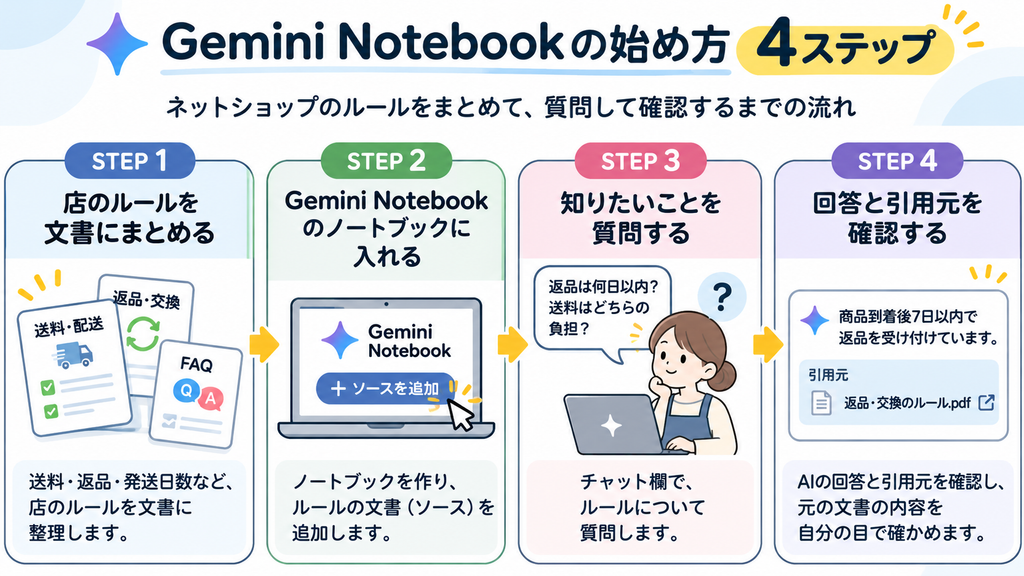
パソコンで利用する場合の基本的な流れです。
① Gemini Notebookを開く
Gemini Notebookの公式サイト にアクセスし、Googleアカウントでログインします。
② 新しいノートブックを作る
新しいノートブックを作成します。
例えば「ネットショップ運営ルール」という名前にすると、何のためのノートか分かりやすいと思います。
③ 店のルールを追加する
「ソースを追加」から、送料表や返品規定などの文書を登録します。
最初から全部の資料を入れる必要はありません。
まずは送料と返品ルールだけでもよさそうです。
④ 質問して確認する
資料を追加したら、チャット欄で質問します。
「返品するときの返送料は誰が負担しますか?」
「発送までの日数は何営業日ですか?」
など、普段の問い合わせに近い質問をしてみます。
回答が表示されたら、引用元を開いて元のルールを確認します。
この流れを繰り返すことで、実際の業務で使えるかどうかを判断できます。
質問のしかた|そのままコピーして使える例文
ルールを確認するときは、AIに推測で答えさせないことが大切です。
次のような指示が考えられます。
例① 返品ルールを確認する
ソースに書かれている内容だけで答えてください。
書かれていない場合は推測せず、「ソースに記載がありません」と答えてください。
複数の資料で内容が食い違っている場合は、それぞれの記載内容と引用元を示してください。
質問:商品到着から何日以内なら返品を受け付けていますか?返品時の送料はどちらが負担しますか?
例② ルールの食い違いを調べる
登録したソースの中から、送料・返品・発送日数・キャンセルについて書かれた箇所を探してください。
内容が食い違っているところがあれば、「項目・資料名・記載内容」を一覧にしてください。
食い違いが見つからなければ「食い違いは見つかりませんでした」と答えてください。
判断できない内容については推測しないでください。
例えば、特定商取引法の表記には「送料700円」と書いてあるのに、FAQには古い「送料600円」が残っている。
こういう状態に気づくための補助として使えそうです。
ただし、これらの指示文は今回実際に検証したものではありません。必ず期待どおりの結果になるとは限らないため、回答後の確認は必要です。
AIの答えをそのままお客様に送らない
ここは特に大切だと思います。
Gemini Notebookは、店のルールを確認するための道具として使うのがおすすめです。
お客様への返信を完全に任せるのではなく、まず自分がルールを確認する。
例えば、
- お客様から返品の問い合わせが来る
- Gemini Notebookで返品条件を確認する
- 引用元を開いて内容を確かめる
- 確認した内容をもとに返信文を作る
- 最終確認してから送信する
という使い方です。
自分なら返信文の下書きは、普段使い慣れているChatGPTやClaudeに任せると思います。
AIによる確認と、実際のお客様対応は分けて考えたほうが安心です。
また、ルールに書かれていない例外対応や特別対応については、最終的に自分で判断する必要があります。
Gemini Notebookは無料でも使える?
2026年10月時点の公式ヘルプでは、無料のStandardプランに次の上限があります。
| 項目 | 無料プラン |
|---|---|
| ノートブック数 | 100個 |
| 1ノートブックのソース数 | 50個 |
| 1ソースの文章量 | 最大50万語 |
| アップロードファイル | 最大200MB |
小規模なネットショップのルール集なら、無料プランの範囲でも十分に始められそうです。
ただし、利用回数にも制限があります。
Googleは2026年8月28日、利用上限を従来の1日単位から5時間ごとにリセットする新しい仕組みを発表しました。
この変更は9月2日から個人アカウント向けに順次提供されています。
利用状況や処理内容によって上限が変わる仕組みなので、利用前に現在の案内を確認してください。
データの扱いにも注意
Googleの公式ヘルプでは、フィードバックを提供しない限り、Gemini Notebookの内容は基盤となるAIモデルの直接の学習には使用されないと説明されています。
ただし、高評価・低評価などのフィードバックを送信すると、関連するやり取りや資料が収集され、担当チームによって確認される場合があります。
また、他のGoogleサービスと連携した場合には、そのサービスのデータ利用条件も関係します。
仕事の情報を登録する場合は、こうした点も理解しておきたいところです。
ノートブックをほかの人と共有するときにも、ソースに機密情報が含まれていないか確認しましょう。
公式情報:
Gemini Notebookが向いていないケース
便利そうなツールですが、すべての仕事に必要というわけではありません。
例えば、店のルールがA4用紙1枚にまとまっているだけなら、その文書を直接開いたほうが早いかもしれません。
また、お客様からの問い合わせに自動返信することが目的なら、今回紹介した確認用ノートとは別の仕組みを検討する必要があります。
そして、そもそも店のルールが決まっていない場合は、先にルールを文章にすることが必要です。
AIに資料を読ませる前に、その資料が正しく整理されているか。
結局はそこが大事なのだと思います。
まとめ|まずは送料と返品のルールから始めてみる
Gemini Notebook(旧NotebookLM)は、自分が持っている資料をまとめて、質問しながら確認できるGoogleのAIツールです。
今回の使い方で特に便利そうなのは、回答の引用元を確認できることです。
ネットショップを運営していると、送料や返品、発送日数など、間違えて案内したくない情報がたくさんあります。
そうしたルールを一か所にまとめておくことで、「どこに書いてあったっけ?」と探す時間を減らせるかもしれません。
最初から難しい使い方をする必要はありません。
まずは送料表と返品ルールの2つだけを登録して、普段よく聞かれる質問をしてみる。
そこから少しずつ資料を増やしていくのがよさそうです。
そして何より大事なのは、登録した資料を最新の状態に保つこと。
AIを便利に使うためにも、まずは自分の店のルールを整理しておきたいですね。
※本記事は2026年10月23日時点のGoogle公式情報をもとに作成しています。紹介した使用例は未検証です。機能や無料プランの上限は変更される場合があります。