
売上データのExcelやCSVを開いて、「この集計、地味に時間がかかるな」と感じることはありませんか。
ChatGPTにファイルを渡せば、集計やグラフ作りを手伝ってもらえます。
とはいえ、実際に仕事で使おうとすると、
「どんな形のファイルを渡せばいい?」
「お客様の情報が入ったままで大丈夫?」
「出てきた数字をそのまま使っていい?」
といったところが気になります。
この記事では、2026年10月8日時点のOpenAI公式ヘルプをもとに、ChatGPTにExcel・CSVを渡す前に整えておきたいことと、頼み方のコツを整理します。
なお、この記事は実際の売上データを使った体験談ではありません。公式情報で確認できた内容と、仕事で使うなら気をつけたいポイントを分けて紹介します。
ChatGPTはExcel・CSVで何ができる?
OpenAI公式ヘルプによると、ChatGPTはアップロードしたデータを分析し、表やグラフを作ったり、計算したりできます。
たとえば、次のようなことができます。
- 行や列の内容をまとめる
- 売上などの傾向を見る
- 外れ値を探す
- 表を作る
- グラフを作る
- Pythonを使って計算・集計する
- 分析結果や前提条件を説明する
対応しているファイルには、Excelの.xls・.xlsx、CSVのほか、PDF、JSON、テキストファイルなどがあります。
利用できる形式や機能は、モデル・プラン・アカウント設定などによって変わる場合があります。
売上データなら、
「月ごとの売上推移」
「商品別の売上ランキング」
「モールごとの売上比率」
「送料が高くなっている注文の傾向」
といった見方もできます。
ただし、ファイルをそのまま放り込めば何でも正確に分析してくれる、というわけではありません。
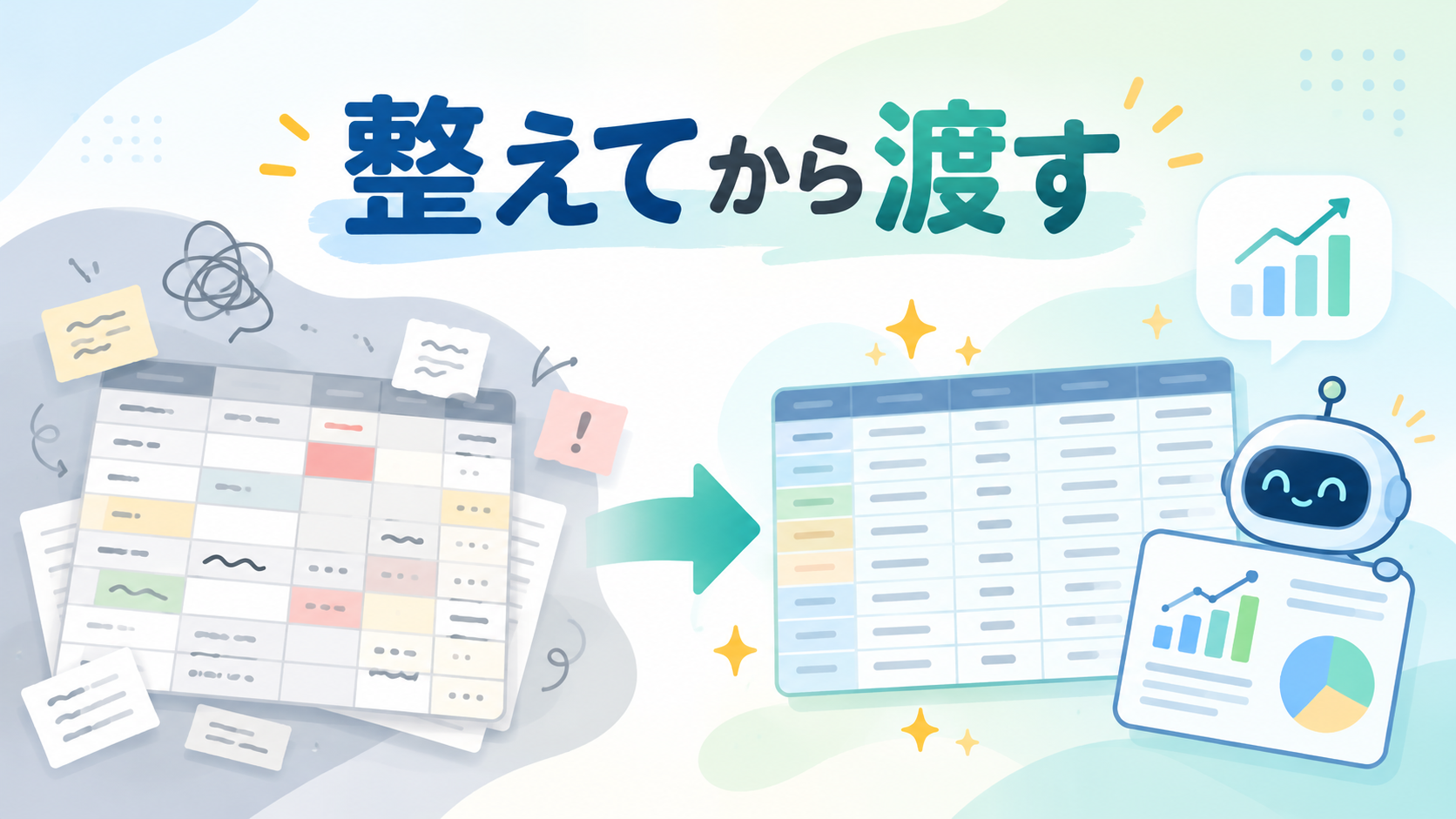
分析しやすい形に整えてから渡すことが大切です。
渡す前に整えておく3つのこと
OpenAI公式ヘルプには、ChatGPTが分析しやすい表の形についても案内されています。
1.1行に1件、1行目に分かりやすい項目名を入れる
まず、1行目には、
「注文日」
「商品名」
「数量」
「金額」
といった、内容が分かる項目名を入れます。
そして、基本は1行に1件のデータです。
たとえばネットショップの注文データなら、1行に1件の注文が並んでいるような形です。
項目名も「項目1」「データA」のような名前より、「注文日」「商品名」のように中身が分かる名前にしておく方が分析しやすくなります。
2.表の途中に空白行や別の表を入れない
1つのシートの中に関係のない表が複数あったり、途中に空白行や空白列が入っていたりすると、データの範囲を正しく判断しにくくなります。
たとえば、
1月の注文一覧
↓
小計
↓
空白行
↓
2月の注文一覧
という形より、データ部分だけを1つの表にまとめた方が分かりやすくなります。
月ごとの小計やメモが途中に入っている場合は、分析用のファイルでは外しておいた方がよさそうです。
3.数字が画像になっている表は避ける
売上や数量など、分析したい数字が画像になっている資料は避けた方が安全です。
OpenAI公式ヘルプでも、ChatGPTに分析してほしい値を画像の中に入れないことが推奨されています。
正確な数字を集計したい場合は、スクリーンショットやスキャン画像ではなく、ExcelやCSVなど、数字そのものがデータとして入っているファイルを使うのが基本です。
お客様の情報は、渡す前に外しておく
もう1つ、仕事で使うなら決めておきたいことがあります。
ネットショップの注文データには、
- 氏名
- 住所
- 電話番号
- メールアドレス
- 注文番号
などが含まれていることがあります。
単純に売上や商品別の販売数を分析したいだけなら、こうした情報は必要ないことがほとんどです。
そこで、このブログでは、
分析に必要のない情報は、ChatGPTに渡す前に削除しておく
という使い方をおすすめします。
これは「OpenAIが必ず削除するよう決めている」という意味ではなく、仕事でデータを扱うときの運用方針としての話です。
元のファイルを直接編集するのではなく、
- 元データをコピーする
- 分析用ファイルを作る
- 不要な列を削除する
- そのファイルをChatGPTに渡す
という順番にしておけば、元データを間違えて変更してしまう心配も減らせます。
ChatGPTのデータ設定については、別記事でも詳しくまとめています。
※ここに「ChatGPTに入力した内容は学習に使われる?『改善に使わせない設定』と一時チャットの違い」への内部リンクを入れる
ChatGPTへの頼み方の例
ファイルを渡したあとは、「何を知りたいのか」を具体的に伝えます。
OpenAI公式ヘルプでも、使用する列、計算方法、グループ分け、グラフの種類などを指定すると分析しやすいと案内されています。
たとえば、こんな頼み方ができます。
添付したCSVは、ネットショップの注文データです。
1行が1件の注文になっています。項目は「注文日」「モール名」「商品名」「数量」「金額」「送料」です。
次の内容を分析してください。
- 月ごとの売上合計を表にしてください。
- モール別の売上を棒グラフで表示してください。
- 売上金額の上位10商品を一覧にしてください。
- 集計に使用した列と、除外した行などの前提条件を最後に説明してください。
分からない列や空欄がある場合は、勝手に補わず先に教えてください。
ポイントは3つです。
- 1行が何を表しているのか伝える
- 何を集計したいのか具体的に書く
- 分からない部分を勝手に補わないよう頼む
特に最後の「集計に使った前提を説明してください」は、結果をあとから確認するときに役立ちます。
結果はそのまま信じず、自分でも確認する
ここはかなり大事です。
OpenAI公式ヘルプでも、分析に使われたコード、出力結果、前提条件などを確認してから利用するよう案内されています。
ChatGPTが計算してくれたからといって、その数字をそのまま売上報告や経営判断に使うのではなく、最低限の確認はしておいた方が安心です。
たとえば、
- 売上合計が元のExcelの合計と一致しているか
- データの件数が元ファイルと合っているか
- 1商品だけ選び、自分でも売上を計算してみる
このあたりを確認します。
もし数字が合わなければ、
「何行を集計しましたか?」
「除外した行はありますか?」
「売上合計をどの列から計算しましたか?」
と聞けば、原因を確認しやすくなります。
ChatGPTに計算を任せる場合でも、最後の確認まで丸投げしないという使い方が大切です。
ファイルの大きさやアップロード回数には上限がある
ファイルアップロードには上限があります。
2026年10月8日時点のOpenAI公式ヘルプでは、
- 1ファイルあたり最大512MB
- CSV・スプレッドシートは、おおよそ50MBまで
- 無料プランは1日3回までファイルをアップロード可能
と案内されています。
CSV・スプレッドシートの上限は、1行あたりのデータ量などによって変わります。さらに、アップロード回数などの制限は変更される可能性があります。
ファイルが読み込めない場合は、データを必要な期間だけに絞ったり、ファイルを分けたりする方法もあります。
上限については変わりやすいので、エラーが出た場合はOpenAI公式ヘルプの最新版を確認するのが確実です。
アップロードしたファイルはどうなる?
仕事のデータを扱うなら、ファイルをアップロードしたあとについても知っておきたいところです。
現在のChatGPTでは、アップロードしたファイルがLibraryに保存される仕組みがあります。
ここで注意したいのが、チャットとLibraryのファイルは別に管理されることです。
つまり、チャットを削除しても、Libraryに保存されているファイルまで自動的に削除されるとは限りません。
ファイル自体も削除したい場合は、Libraryから対象ファイルを削除します。
Libraryから削除したファイルは、原則として30日以内にOpenAIのシステムから完全削除される予定ですが、安全上・法律上の理由などで例外があります。
そのため、売上データなどを使ったあとに不要になった場合は、
チャットだけでなく、Libraryのファイルも確認する
と覚えておくとよさそうです。
ひとり社長が使うなら、まずこの順番で
ここまでをまとめると、Excel・CSVの売上データをChatGPTで分析するときは、次の順番が分かりやすいと思います。
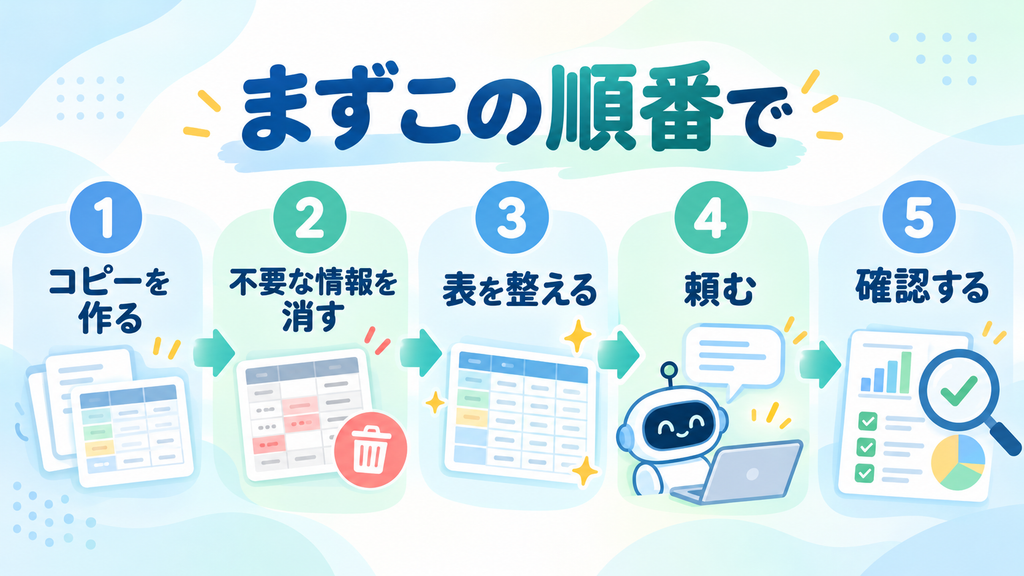
- 元データをコピーして、分析用ファイルを作る
- 氏名や住所など、分析に必要のない情報を削除する
- 1行に1件、1行目に項目名の形へ整える
- ChatGPTに知りたいことを具体的に頼む
- 合計金額や件数を元データと見比べる
ChatGPTが得意なのは、集計やグラフ作成、データを見るための下ごしらえを速く進めることです。
一方で、
「その数字が正しいか」
「その結果を見て何をするか」
まで全部任せる必要はありません。
まずは個人情報を含まない小さなダミーデータを使って、
「月ごとの売上を集計してください」
くらいから試してみると、どんな結果が返ってくるのか分かりやすいと思います。
Excelを開いて毎回同じ集計をしているなら、ChatGPTに任せられるところがないか、一度試してみる価値はありそうです。
この記事は、2026年10月8日時点のOpenAI公式情報をもとに作成しています。