
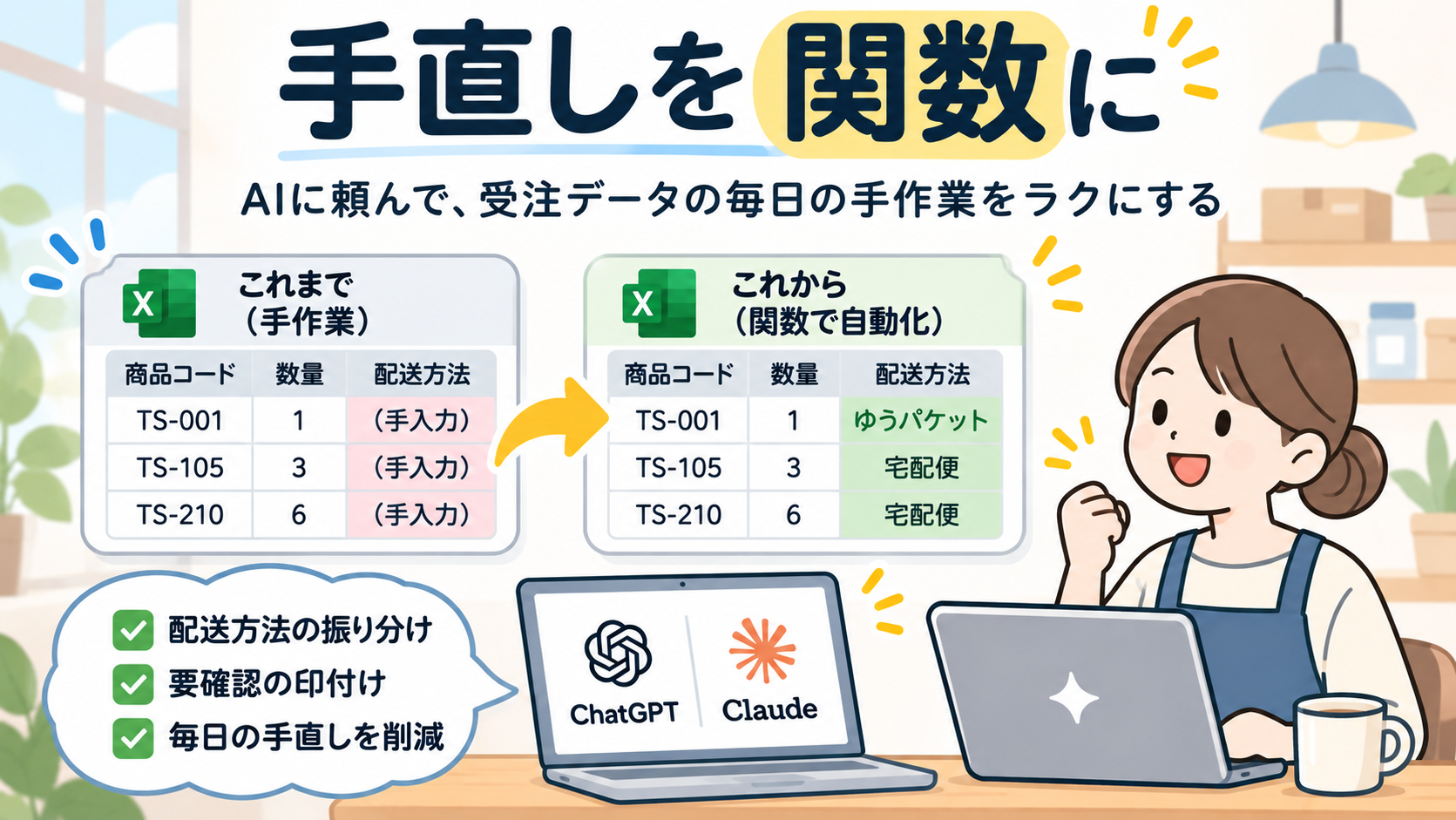
ネットショップの受注データをCSVで書き出して、Excelで開く。
そこから配送方法ごとに振り分けたり、備考欄に何か書いてある注文に印を付けたり。
1件ずつなら数秒の作業でも、毎日となると地味に時間がかかります。
しかも、こういう作業ほど「Excelの関数を使えば楽になる」と分かっていても、自分では関数を組めないことがあります。
そんなときに使えそうなのが、ChatGPTやClaudeです。
自分は普段、ClaudeとChatGPTを仕事で使っていますが、今回はAIにExcelの関数を作ってもらう方法を整理してみました。
特にネットショップの受注データには、お客様の名前や住所、電話番号などの個人情報が含まれています。
関数を作るだけなら、本物の注文データをAIに渡す必要はありません。
この記事では、架空のサンプルデータを使って、安全にExcel関数を作ってもらう頼み方を紹介します。
AIに渡すのは「列の名前」と「架空の見本」だけでいい
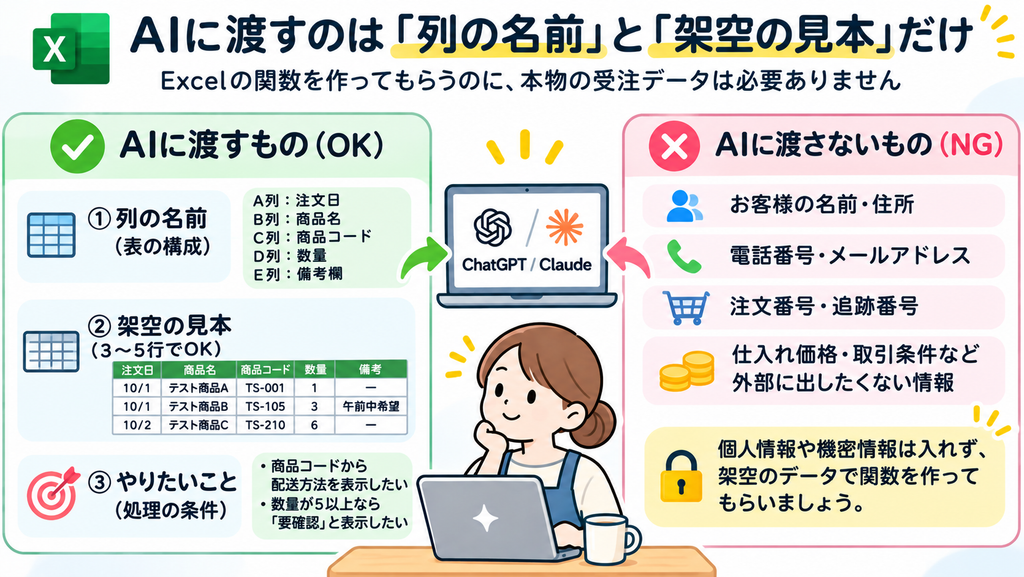
Excelの関数を作ってもらうとき、AIが知りたいのは主に3つです。
- どの列に何が入っているか
- どんな値が入るか
- 最終的にどうなってほしいか
例えば、注文データが次のような表だったとします。
| 注文日 | 商品名 | 商品コード | 数量 | 備考 |
|---|---|---|---|---|
| 10/1 | テスト商品A | TS-001 | 1 | |
| 10/1 | テスト商品B | TS-105 | 3 | 午前中希望 |
| 10/2 | テスト商品C | TS-210 | 6 |
これはすべて架空のデータです。
AIには、このような見本だけを渡せば十分です。
お客様の名前や住所、電話番号、メールアドレス、注文番号などは必要ありません。
実際の商品コードも、架空のものに置き換えて構いません。
大事なのは、Excelの列の構成と、どのような条件で処理したいかをAIに伝えることです。
Excel関数をAIに作ってもらう基本の頼み方
まずは、ChatGPTやClaudeにそのままコピーして使える基本の依頼文です。
自分のExcelに合わせて、列の内容や条件を変更してください。
コピーして使える依頼文
Excelの関数を作ってください。
【使っているExcel】
Microsoft 365のExcel
【表の構成】
A列:注文日
B列:商品名
C列:商品コード
D列:数量
E列:備考欄1行目は見出し、2行目からデータが入っています。
【架空の見本】
2026/10/01, テスト商品A, TS-001, 1, 空欄
2026/10/01, テスト商品B, TS-105, 3, 午前中希望
2026/10/02, テスト商品C, TS-210, 6, 空欄
【やりたいこと】
F列に、商品コードに対応する配送方法を表示したいです。
【条件】
・使用中のExcelで動く関数を使ってください。
・F2に入れる関数を作ってください。
・下の行にコピーして使えるようにしてください。
・関数の仕組みを初心者にも分かるように説明してください。
・架空の見本データで、期待される結果も示してください。
・判断に必要な情報が足りない場合は、勝手に決めずに質問してください。
このように頼むと、AIが必要な情報を整理しやすくなります。
Excelのバージョンを書くことが大切
注意したいのが、Excelのバージョンです。
Microsoftの公式サポートによると、XLOOKUP関数はMicrosoft 365やExcel 2021、Excel 2024などで使用できます。
一方、Excel 2016やExcel 2019では使用できません。
また、TEXTSPLITのように、Microsoft 365やExcel 2024など比較的新しい環境で使える関数もあります。
使っているExcelのバージョンを伝えないと、自分のパソコンでは使えない関数を提案されることがあります。
例1:商品コードから配送方法を自動表示する
ネットショップでよくあるのが、商品ごとの配送方法の振り分けです。
例えば、商品Aはメール便、商品Bは宅配便というように決めている場合です。
こうした処理では、関数を複雑にするより、先に「配送対応表」を作っておく方法が便利です。
① 配送対応表を作る
Excelに「配送対応表」という別シートを作ります。
| 商品コード | 配送方法 |
|---|---|
| TS-001 | ゆうパケット |
| TS-105 | 宅配便 |
まずは、この2つの商品を登録したとします。
TS-210は、まだ対応表に登録していない商品です。
② AIに関数を作ってもらう
次のように頼みます。
「配送対応表」というシートのA列に商品コード、B列に配送方法が入っています。
注文データのC列の商品コードを使い、F列に配送方法を表示したいです。
対応表にない商品コードは「対応表になし」と表示してください。
対応表は2行目から100行目までを参照します。
F2に入力する関数を作ってください。
Microsoft 365などであれば、次のようなXLOOKUP関数が使えます。
=XLOOKUP(C2,配送対応表!$A$2:$A$100,配送対応表!$B$2:$B$100,"対応表になし")
この関数は、C2の商品コードを配送対応表から探して、対応する配送方法を表示します。
先ほどの見本なら、結果は次のようになります。
| 商品コード | 表示結果 |
|---|---|
| TS-001 | ゆうパケット |
| TS-105 | 宅配便 |
| TS-210 | 対応表になし |
「対応表になし」と表示された商品は、配送方法の登録漏れがないか確認できます。
古いExcelならVLOOKUPも使える
XLOOKUPが使えないExcel 2019などでは、VLOOKUPとIFERRORを組み合わせる方法があります。
=IFERROR(VLOOKUP(C2,配送対応表!$A$2:$B$100,2,FALSE),"対応表になし")
こちらも、対応する商品コードを検索して配送方法を表示する関数です。
ただし、IFERRORは検索で見つからなかった場合以外のエラーも指定した文字に置き換えます。意図しないエラーを見落とさないよう、最初に式の動作を確認してください。
配送方法の最終判断には注意
ここで注意したいのは、商品コードだけで配送方法が確定するとは限らないことです。
実際の発送では、商品の数量や組み合わせ、梱包後のサイズ、配送先によって配送方法が変わる場合があります。
そのため、今回の関数はあくまで商品単位の配送方法の目安を表示する例です。
最終的な発送方法は、実際の受注内容や運用ルールに合わせて判断する必要があります。
例2:「要確認」の注文に自動で印を付ける
もうひとつ、ネットショップの受注処理で使えそうなのが「要確認」の印付けです。
例えば、次のような注文を確認したい場合です。
- 数量が5個以上
- 備考欄に何か書かれている
毎回Excelの行を目で確認するのは面倒です。
これもAIに条件を伝えれば、関数を作ってもらえます。
AIへの頼み方
G列に、次のどちらかに当てはまる場合だけ「要確認」と表示してください。
・D列の数量が5以上
・E列の備考欄が空欄ではないどちらにも当てはまらない場合は、空欄にしてください。
G2に入力するExcel関数を作ってください。
例えば、次のような式です。
=IF(OR(D2>=5,E2<>""),"要確認","")
この関数には、IFとORが使われています。
ORは複数の条件のうち、ひとつでも当てはまれば成立する関数です。
今回の見本データなら、こうなります。
| 商品 | 数量 | 備考 | 結果 |
|---|---|---|---|
| テスト商品A | 1 | 空欄 | 空欄 |
| テスト商品B | 3 | 午前中希望 | 要確認 |
| テスト商品C | 6 | 空欄 | 要確認 |
あとはExcelのフィルターで「要確認」と表示された行だけに絞れば、確認対象を見つけやすくなります。
ただし、備考欄にスペースだけが入っている場合なども条件に当てはまることがあるので、必要に応じて条件を調整します。
こうした細かい修正も、AIに「スペースだけのセルは空欄として扱いたい」と伝えれば、関数の修正を相談できます。
出てきた関数をそのまま本番に使わない
ここは大切なポイントです。
AIが作った関数は、必ず正しいとは限りません。
見た目はもっともらしい式でも、条件が間違っていたり、Excelのバージョンに合っていなかったりする場合があります。
なので、いきなり本物の受注データで使うのは避けたいところです。
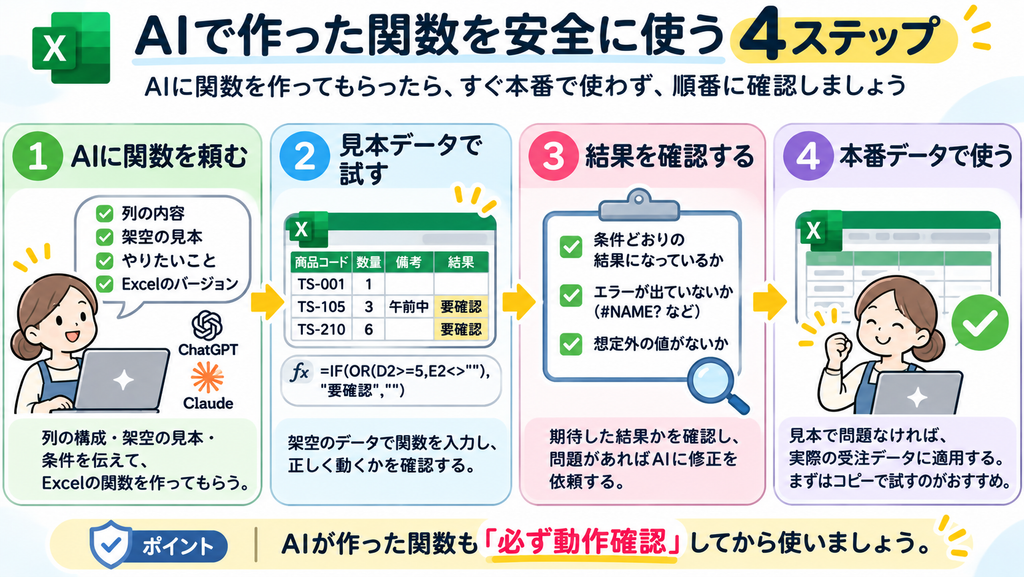
おすすめは次の4ステップです。
- AIに条件を伝えて関数を作ってもらう
- 架空の見本データで試す
- 期待どおりの結果になるか確認する
- 問題がなければ、本番データのコピーで試す
特に、数量の境界となる4個・5個・6個のような値や、空欄、対応表に存在しない商品コードなども確認しておくと安心です。
Excelに「#NAME?」と出た場合
関数を入力すると「#NAME?」というエラーが表示されることがあります。
これは関数名の入力ミスや、使用しているExcelで関数がサポートされていない場合などに発生します。
そんなときは、エラーの内容をそのままAIに伝えます。
この関数をExcelに入力したところ、「#NAME?」と表示されました。
使用しているExcelはExcel 2019です。
このバージョンで使える関数だけを使って作り直してください。
AIにエラーの原因と修正方法を確認してもらうことで、自分で調べる時間を減らせる可能性があります。
元の設定が間違っているなら、関数より先に直す
もうひとつ、関数を使う前に確認しておきたいことがあります。
それは、元のシステムの設定です。
以前、受注データを配送用のシステムに取り込んだところ、配送方法が自分の意図と違うものになっていたことがありました。
最初は受注データ側の問題かと思いましたが、調べていくと、原因はモール側の配送設定でした。
もしExcelの関数で毎回配送方法を書き換えるだけだったら、根本的な問題は残ったままだったと思います。
これはExcelに限った話ではありません。
毎日同じ修正を繰り返しているなら、そもそも元の設定を変更できないか、一度確認することも大事です。
関数で直すべき作業なのか、それとも元の設定を直すべきなのか。
この判断だけでも、毎日の作業量は変わってきそうです。
Excelの中でClaudeを使う方法もある
ここまでは、ChatGPTやClaudeのチャット画面で関数を作ってもらう方法を紹介しました。
実は、Claudeには「Claude for Excel」というExcel用のアドインもあります。
Anthropicの公式ドキュメントによると、Excelの中で直接Claudeを利用して、次のような作業を頼めます。
- 開いているExcelの内容について質問する
- 関数や計算エラーの原因を調べる
- セルの値を変更する
- 並べ替えやフィルターを操作する
- 条件付き書式を設定する
- 複数シートのデータを扱う
2026年10月時点では、ClaudeのPro・Max・Team・Enterpriseプランで利用できます。
ただし、対応するExcelの環境には条件があります。
ExcelのWeb版や、一定のバージョン以降のMicrosoft 365版Excelなどが対象です。
買い切り版のExcel 2016や2019では利用できません。
また、マクロやVBAの操作には対応していません。
受注データで利用する場合は注意
Claude for Excelは、開いているExcelの内容をAIが読み取って作業する仕組みです。
そのため、お客様の個人情報を含む受注データを開いた状態で使う場合は、データの扱いやアクセス範囲を確認する必要があります。
外部から受け取ったExcelファイルにも注意が必要です。
公式ドキュメントでは、悪意のある指示がファイル内に含まれる可能性があるため、信頼できるファイルだけを利用するよう案内されています。
今回の目的が「毎日使える関数を1つ作りたい」ということなら、まずはチャットで架空データを使って関数を作ってもらう方法から始めるのが手軽だと思います。
公式情報:Claude for Excel
Excel関数をAIに作ってもらうのが向いていないケース
もちろん、すべての作業を関数にする必要はありません。
例えば、月に1回だけ、数件のデータを修正する場合なら、手作業のほうが早いこともあります。
また、その場の状況や担当者の判断が必要な作業は、単純な関数では処理できないことがあります。
受注の取り込みから出荷までをすべて自動化したい場合も、Excel関数だけで考えるのではなく、受注管理システムの機能を確認したほうがよさそうです。
一方で、「毎日同じ条件を見て、同じ列を手直ししている」作業なら、関数に置き換えられる可能性があります。
まとめ|AIには関数を作ってもらい、判断は自分でする
Excelの関数は、使いこなせると便利なものですが、最初から自分ですべて覚える必要はないと思います。
何をしたいのかを言葉にして、ChatGPTやClaudeに関数の形を考えてもらう。
そのときに大切なのは、次の4つです。
- 本物の受注データは渡さず、架空の見本を使う
- Excelのバージョンを伝える
- やりたいことと条件を具体的に書く
- 出てきた関数を見本で検証してから使う
AIが関数を作ってくれても、その結果が正しいかどうかを判断するのは自分です。
また、毎回修正している作業があるなら、元のシステム設定を改善できないかも確認したいところです。
まずは、明日も繰り返すはずの手直しを1つだけ選んでみる。
その作業を言葉にしてAIに伝えるところから始めれば、難しい関数を覚えなくても、少しずつExcelの作業を減らしていけるかもしれません。