
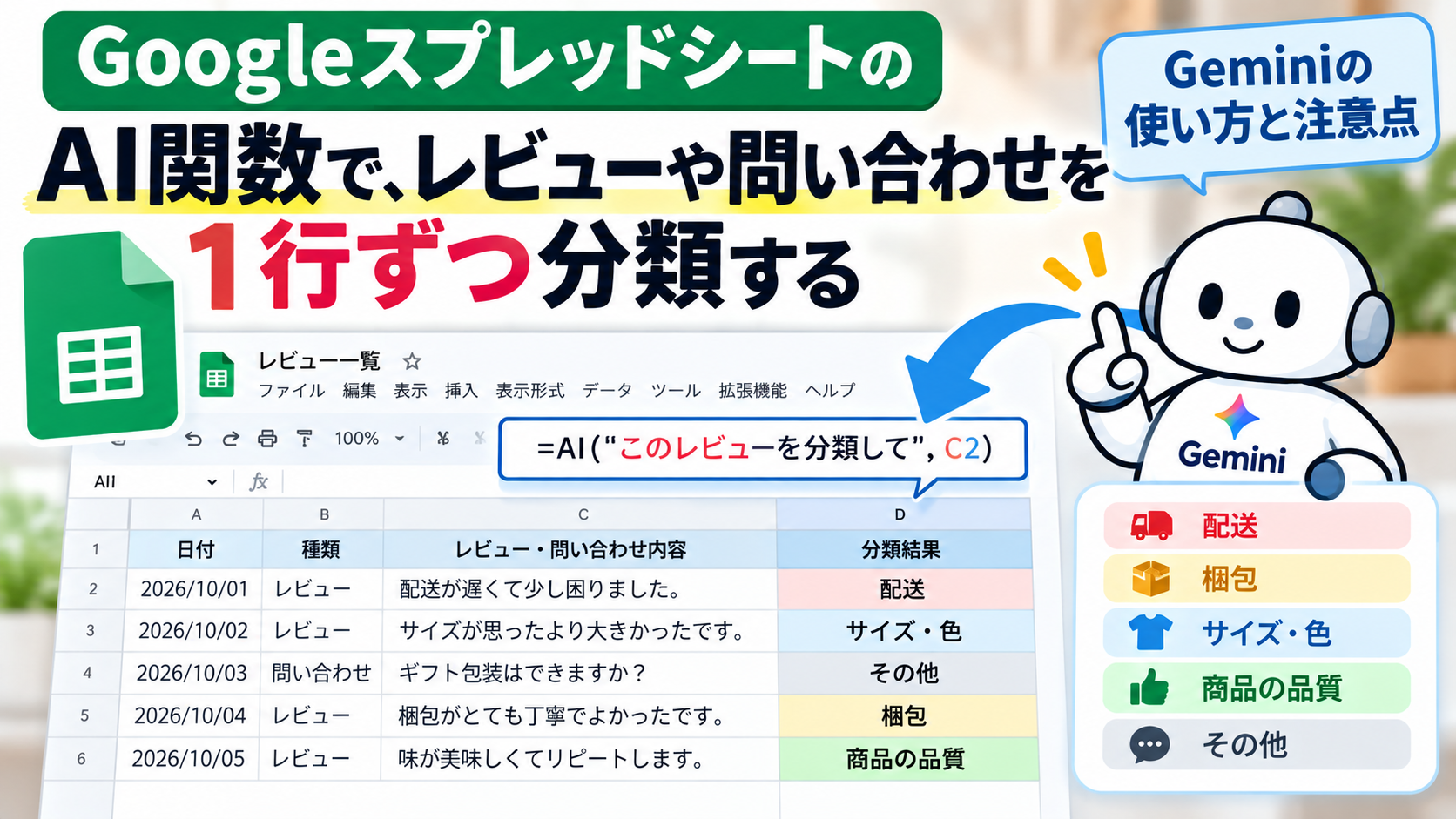
レビューや問い合わせの内容を、ざっくりでいいから分類しておきたい。
「配送の不満が多いのか」「サイズの相談が多いのか」が分かれば、商品ページやよくある質問を直すときの材料になります。ただ、1件ずつ読んで横の列に「配送」「サイズ」と書いていくのは、件数が増えるとかなりの手間です。
自分がふだん仕事で使っているのはClaudeとChatGPTですが、この「表の中の文章を1行ずつ処理する」作業については、Googleスプレッドシートに組み込まれた「AI関数」という選択肢があります。Googleの公式ヘルプで確認した内容をもとに、使い方と、先に知っておきたい注意点をまとめます。
AI関数は「セルに書く、Geminiへの頼みごと」
AI関数は、GoogleのAIであるGeminiを、スプレッドシートの関数として呼び出す機能です。公式ヘルプによると、書き方はこうなっています。
=AI("頼みたいこと", 対象のセル)たとえばC2にレビューの文章が入っていれば、D2に「このレビューを分類して」という関数を書き、下の行にコピーしていくイメージです。ヘルプでは、文章の作成、要約、分類(良い・悪いの判定を含む)、Google検索を使った情報の取得ができると案内されています。返ってくるのは文字だけです。
ChatGPTやClaudeにファイルを渡して「分析して」と頼むのとの違いは、結果が表の1行ごとに、元のデータの横に入ることです。あとからフィルタで絞ったり、件数を数えたりがそのままできます。
使えるプランと、日本語対応
ここは最初に確認しておいたほうがいいところです。
2025年9月のGoogle Workspaceの公式アップデートでは、AI関数が日本語でも使えるようになったと発表されています。対象として挙げられているのは次のプランです。
AI 関数は使用できません
一方、Google Workspace の公式ヘルプの一覧では、Business Starter と、個人向けの Google AI Plus には、スプレッドシートのAI関数が載っていません(2026年10月時点)。安いプランで「使えると思って契約したら出てこない」ということになりかねないので、契約前に公式の一覧で確認してください。料金は変わりやすいので、ここでは書かずにおきます。
なお、関数が使えないときは「AI 関数は使用できません」と表示され、ヘルプではその原因として、プラン、管理者の設定、言語の設定などが挙げられています。
準備:分類したい文章を1列にまとめる
AI関数を使う前に、表を整えます。
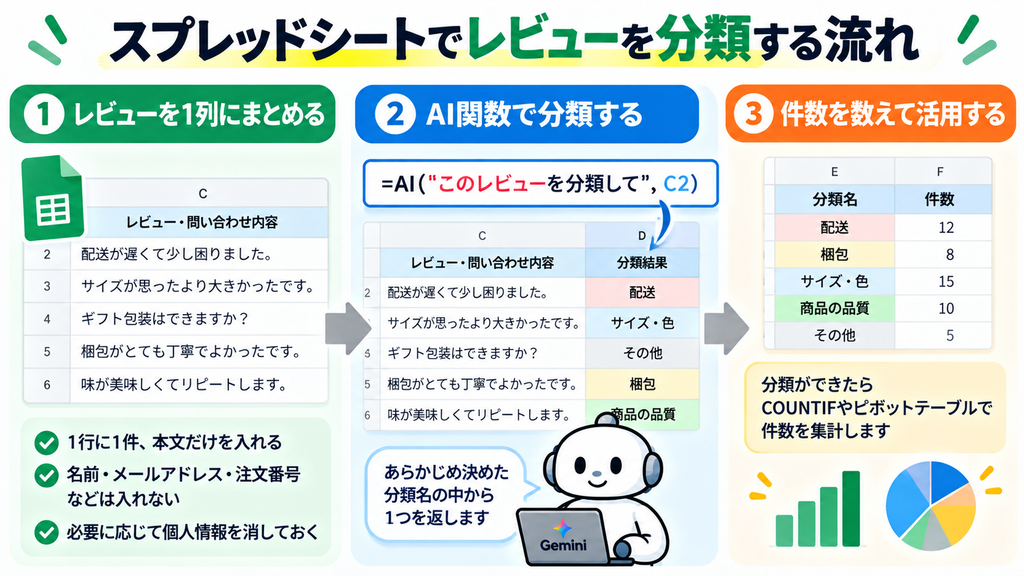
- レビューや問い合わせの本文を、1行に1件、1つの列にまとめる
- お客様の名前、ニックネーム、メールアドレス、注文番号などの列は消すか、別のシートに分ける
- 本文の中に名前や住所が書かれているものは、その部分を消しておく
2と3は面倒ですが、外せない作業です。AIに読ませる必要がない情報は、最初から表に入れないのがいちばん確実です。
もうひとつ、公式ヘルプには、AI関数はスプレッドシート全体やほかのファイルは見られない、と書かれています。分類に使ってほしい情報は、関数の中で範囲として指定する必要があります。
頼み方の例(そのままコピーして使えます)
C列にレビュー本文、2行目から始まっている表を想定しています。D2に貼ってから、下の行にコピーしてください。分類の名前は、自分の店に合わせて書き換えてOKです。
内容で分類する
=AI("次のレビューを、「配送」「梱包」「商品の品質」「サイズ・色」「その他」のうち、最も当てはまる1つに分類してください。分類名だけを答えてください。", C2)良い・普通・不満を分ける
=AI("次のレビューが「良い」「普通」「不満」のどれに当たるか、その1語だけで答えてください。", C2)不満の中身を短くまとめる
=AI("次のレビューで、お客様が困ったことや不満に思ったことを20文字以内でまとめてください。不満がなければ「なし」とだけ答えてください。", C2)どれも「分類名だけ」「1語だけ」と答え方をしばっています。ここをしばらないと、「このレビューは配送に関する内容と考えられます」のような文章が返ってきて、あとで数えられなくなります。選択肢を先に決めて、関数の中に全部書いておくのがポイントです。
数えるのは、いつもの関数で
分類ができたら、件数は普通の関数で数えます。
=COUNTIF(D:D,"配送")AI関数の結果は文字なので、合計や件数までAIに出してもらうより、COUNTIFやピボットテーブルに任せたほうが確実です。AIには「読んで振り分ける」ところだけを頼む、という分け方がいいと思います。
先に知っておきたい4つの注意点
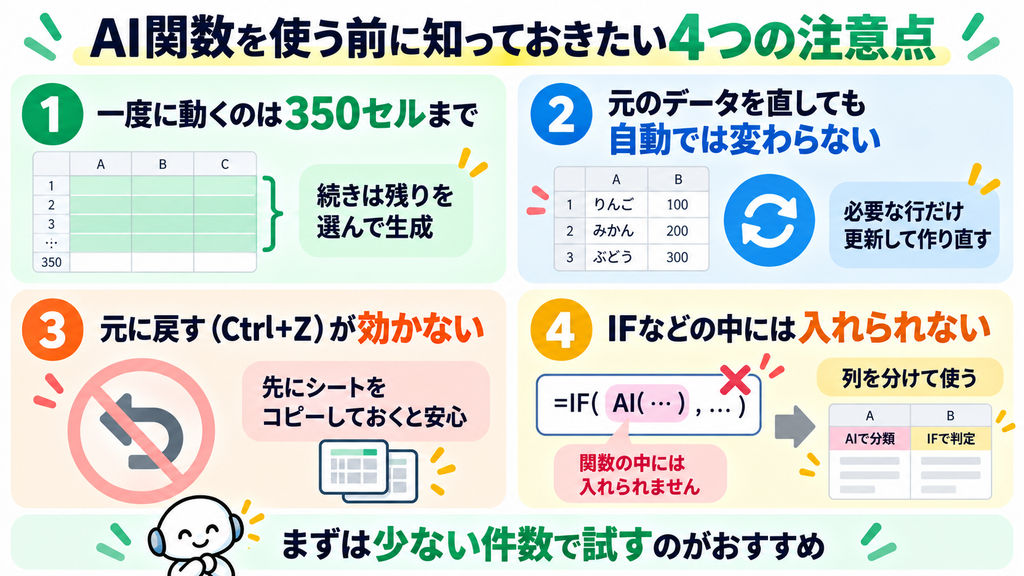
公式ヘルプを読んでいて、実際の仕事で引っかかりそうだと思ったのは次の4つです。
一度に動くのは350セルまで
ヘルプによると、AI関数を選んで生成するとき、結果が作られるのは最初の350セルまでです。終わってから残りを選べば続きを生成できます。また、短期・長期の生成上限があり、長期の上限に達したら24時間待つよう案内されています。具体的な回数は、現在の公式ヘルプには記載されていません。
元のデータを直しても、自動では変わらない
AI関数の結果は、元のセルを書き換えても自動では更新されません。「更新して挿入」で作り直す仕組みです。レビューを足したり直したりしたら、その行だけ作り直す、という意識が必要です。
元に戻す(Ctrl+Z)が効かない
ヘルプには、AI関数は元に戻す・やり直すができない、と書かれています。大事な表で試すときは、先にシートをコピーしておくと安心です。
IFなどの中には入れられない
AI関数を、IFなどほかの関数の中に入れて使うことはできないと案内されています。「不満のときだけ要約する」のような組み合わせは、列を分けて作る必要があります。
結果は「下書きの仕分け」として使う
AIの分類は、人が読んで分けたものと同じにはなりません。公式ヘルプにも、Geminiは不正確な情報を出すことがある、と書かれています。
「配送も遅かったし、サイズも小さかった」のような、2つにまたがるレビューもあります。1つだけ選ばせれば、どちらかに寄ります。なので、使い方としては次のくらいがちょうどいいと思います。
- 最初は20〜30件だけ分類して、自分の感覚とずれていないか見る
- ずれていたら、分類の名前や説明を書き直す
- 「その他」に入ったものは、自分で読む
- 低評価のレビューへの返信や対応は、AIの分類に関係なく自分で読んで決める
分類した結果を、よくある質問ページや商品ページの見直しに使うのは相性がいいと思います。「サイズの相談が多い」と分かれば、商品ページのサイズ表記を見直すきっかけになります。
向いていないこと
最後に、AI関数で無理をしないほうがいいものも書いておきます。
- 売上の合計や前月比などの計算。結果は文字で返るので、数字の計算は普通の関数で
- 件数がとても多い表。350セルずつ、上限もあるので、数千行を一度に処理する用途には向きません
- 1件ごとの判断がそのままお客様対応につながるもの。返金や交換の判断は、自分で読んでから
まずは直近のレビュー数十件だけ別シートにコピーして、「内容で分類する」関数を1つ試すくらいで十分です。分類の名前を何度か直しているうちに、自分の店のレビューがどんな話に偏っているのかが見えてくるはずです。