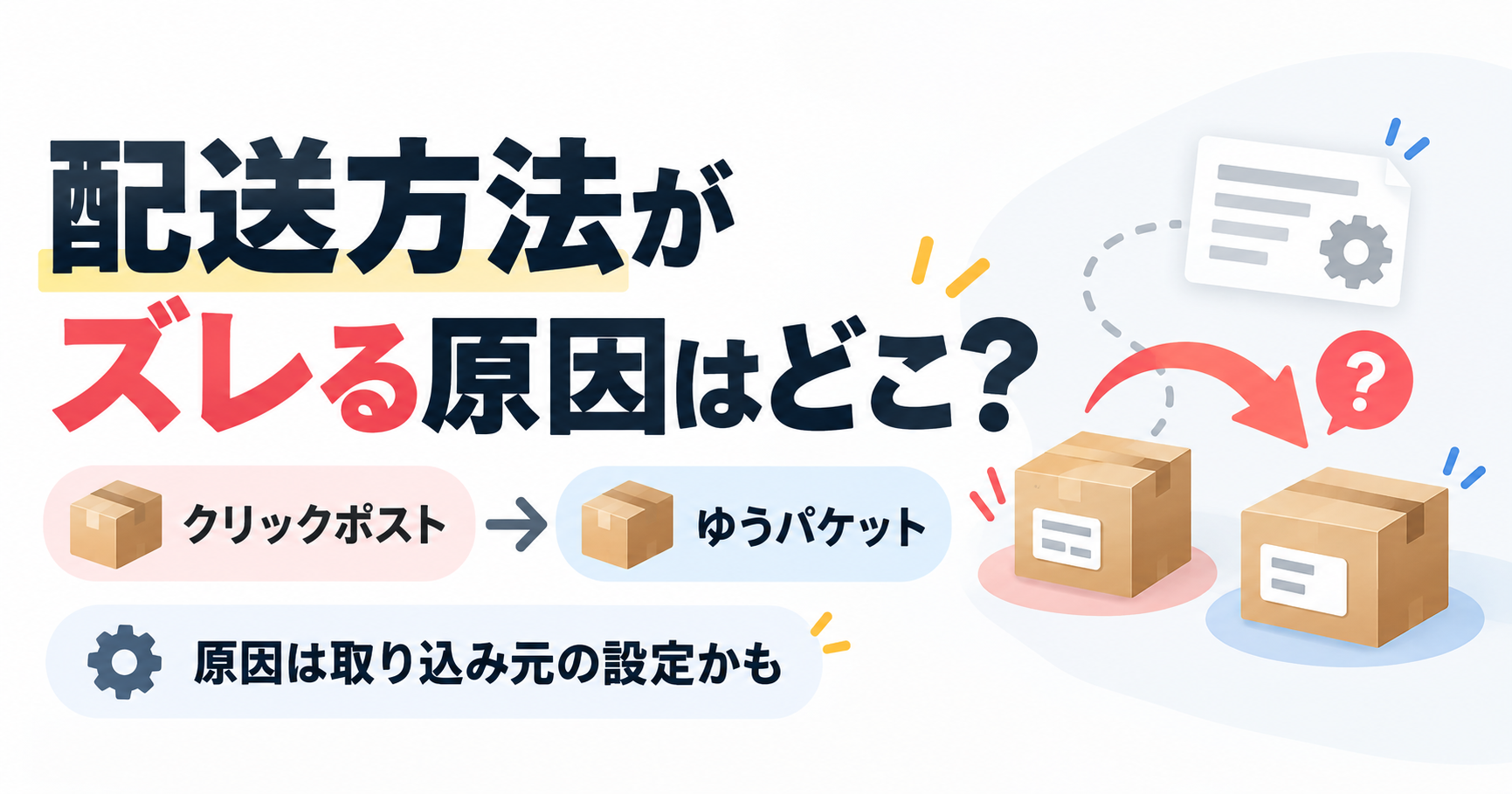
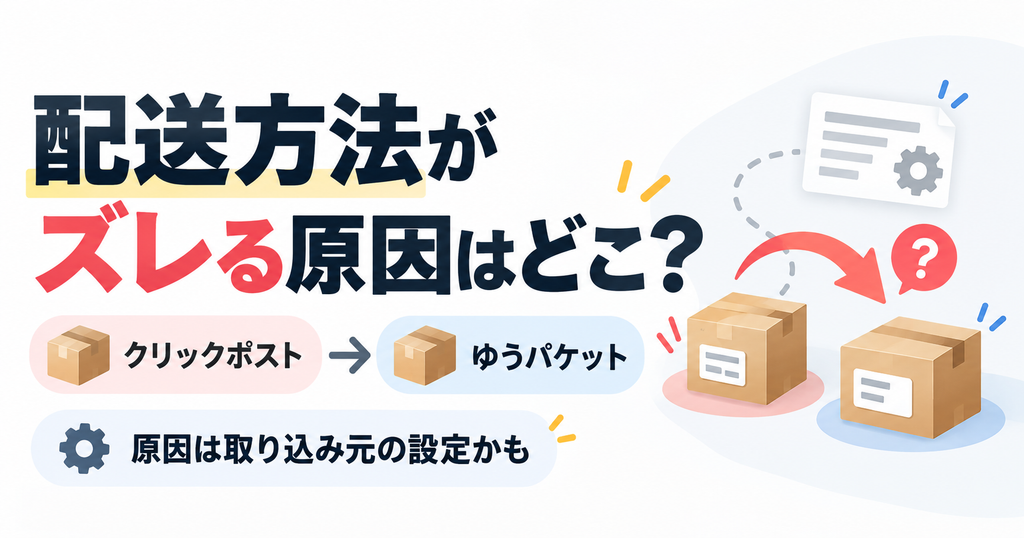
Yahoo!ショッピングから入った注文を受注管理システムに取り込むと、配送方法がなぜか「クリックポスト」になっている。
これからは「ゆうパケット」で送りたいのに、このままだと取り込むたびに配送方法を直すことになります。1件ずつならたいしたことはないんですが、毎回となると地味に面倒です。
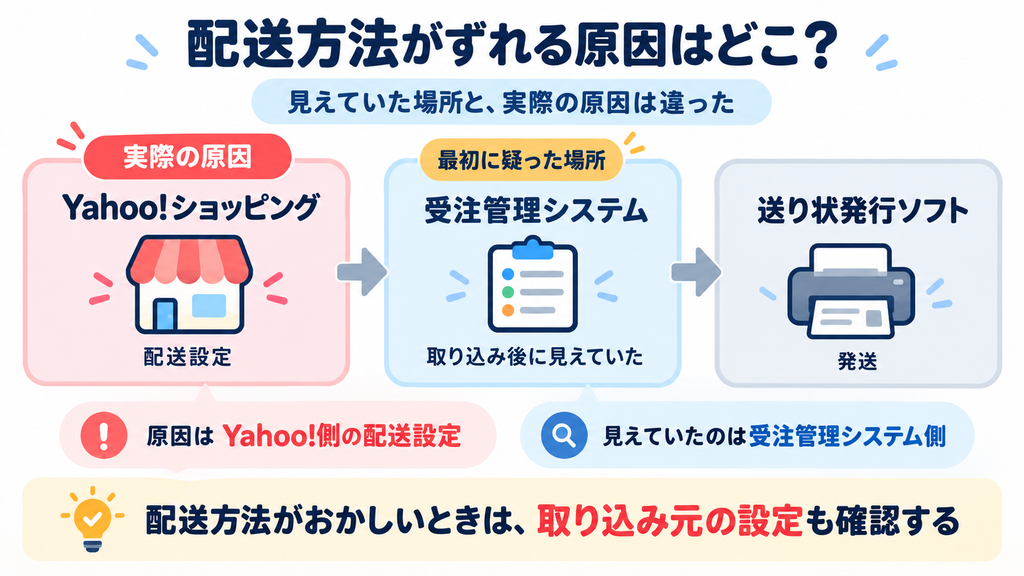
最初は、受注管理システム側の設定がおかしいんだろうと思っていました。でも、そこではなかったんです。原因はYahoo!ショッピング側の配送設定でした。
今回は、ChatGPTに管理画面のスクリーンショットを見せながら「どこを確認すればいいか」を相談して進めました。その流れと、やってみて気づいたことを書いておきます。
Yahoo!の注文が毎回クリックポストで取り込まれていた
起きていたこと
Yahoo!ショッピングの注文を受注管理システムに取り込むと、配送方法が毎回クリックポストになっていました。
自分の場合は、受注管理システムで注文をまとめて、送り状発行ソフトで伝票を作る流れで発送しています。ちなみに今回は、受注管理システムに受注ロボ、送り状発行ソフトにゆうプリRを使っていました。
これからはゆうパケットで送りたかった
今後はゆうパケットで発送したいと考えていました。
取り込んだあとに手で直すこともできます。ただ、件数が増えるほど手間ですし、直し漏れも起きやすくなります。なので、元の設定から直すことにしました。
最初は受注管理システム側の問題だと思っていた
受注管理システムで確認したこと
おかしく見えていたのは取り込んだあとの画面だったので、まずは受注管理システム側を疑いました。
見たのは、このあたりです。
- 配送方法に関する設定
- 取り込まれた注文の内容
ここを見ていても原因は見つからなかった
でも、受注管理システム側をいくら見ても原因は出てきませんでした。
今思えば、「おかしく見えている場所」と「原因がある場所」が違っていたんですよね。取り込む前の段階を疑う発想が、最初はありませんでした。
ChatGPTに管理画面のスクリーンショットを見せて相談した
やったのは「見せて、聞く」だけ
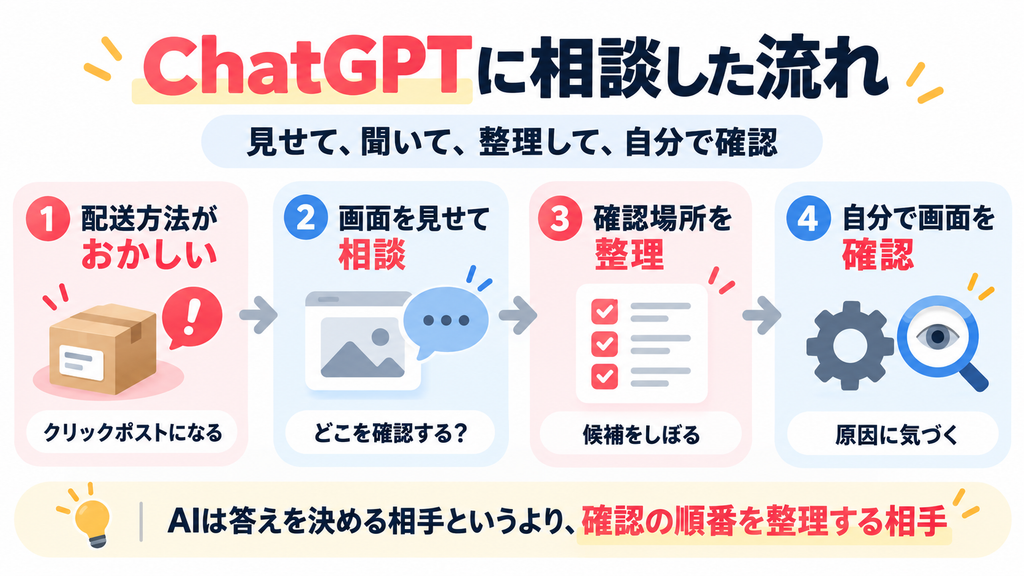
そこで、ChatGPTに相談してみることにしました。
やり方はシンプルで、管理画面のスクリーンショットを送りながら「どこを確認すればいいか」を聞いていく形です。
たとえば、こんな聞き方ができます(下は聞き方の例です)。
Yahoo!ショッピングの注文を受注管理システムに取り込むと、配送方法がクリックポストになります。ゆうパケットにしたいのですが、どこの設定を確認すればいいですか?添付は受注管理システムの配送設定の画面です。
ChatGPTが答えを当てたわけではない
ここは正直に書いておきます。
ChatGPTが原因をズバリ言い当てた、というわけではありません。相談しながら1つずつ確認していく中で、Yahoo!ショッピング側の配送設定が怪しいと自分で気づいた、という流れでした。
イメージとしては、答えを出してもらうというより、確認する場所を一緒に整理していく感じです。
最後は自分の目で確認するしかない
ChatGPTが見られるのは、送ったスクリーンショットに写っている範囲だけです。実際の管理画面にどんな項目があるかは、使っている自分が確認するしかありません。
メニュー名や設定項目も、画面の更新や契約内容で変わることがあります。AIの回答は「確認する候補」くらいに受け取って、最後は自分で画面を見て判断する。今回やってみて、このくらいの距離感がちょうどいいと思いました。
原因はYahoo!ショッピング側の配送設定だった
Yahoo!側の設定を変更した
原因は、Yahoo!ショッピング側の配送に関する設定でした。そこを、ゆうパケットで取り込まれるように変更しています。
具体的なメニュー名や項目名は、管理画面の表示が変わることもあるので、ここでは書かないでおきます。同じ症状の人は、Yahoo!ショッピングの管理画面で配送方法に関わる設定を一度見てみてください。
変更後の注文はゆうパケットで取り込まれた
設定を変えたあと、次に入った注文を取り込んでみました。
配送方法はちゃんとゆうパケットになっていました。ひとまず、これで解決です。
管理画面をAIに見せるときに気をつけたいこと
お客様情報や店舗情報は隠してから送る
管理画面のスクリーンショットをAIに見せるのは、説明の手間が省けて便利です。ただ、管理画面には外に出したくない情報が写り込みがちです。
送る前に、次のような情報が写っていないかは確認しておいた方がいいと思います。
- お客様の名前・住所・電話番号・メールアドレス
- 注文番号や追跡番号
- 店舗名やストアのアカウント情報
- 売上などの数字
写っていたら、トリミングするか塗りつぶしてから送るのが安心です。使っているAIサービスで、送った内容がどう扱われるかの設定も、一度見ておくといいと思います。
AIの回答をそのまま実行しない
AIが「ここを変更してください」と答えても、そのまま設定を変えるのはおすすめしません。
配送設定は、間違えると発送方法や送料に影響します。変える前の状態をメモしておくと、何を変えたか分かりますし、戻すときも楽です。
まとめ:配送方法がおかしいときは、取り込み元から見てみる
今回いちばんの学びは、おかしく見えている場所に原因があるとは限らない、ということでした。
受注管理システムの画面で配送方法がズレていても、原因はその手前のモール側にあることがある。自分はそこに気づくまで、受注管理システムばかり見ていました。
ChatGPTは、答えを出してくれる相手というより、確認の順番を一緒に整理する相手。今のところ、この使い方が一番しっくりきています。
Yahoo!ショッピングと受注管理システムをつないで発送していて、同じ症状が出ているなら、まずはYahoo!側の配送設定を見てみてください。