
一人で仕事をしていると、意外と時間を取られるのがお客様へのメール返信です。
「この言い方で大丈夫かな」「失礼にならないようにしたい」「こちらのミスだから、もう少し丁寧に謝ったほうがいいかな」と考えていると、返信するだけでも時間がかかります。
僕もECを運営しているので、お客様から商品や配送について問い合わせをいただくことがあります。そんなとき、今はChatGPTを使って返信文を考えることが増えました。
といっても、長いプロンプトを書いているわけではありません。僕が最初に入力するのは、だいたいこれだけです。
「返信考えて」
メールのスクショをChatGPTに送って、まず返信文を作ってもらう。そこから実際の対応に合わせて少しずつ直していく。
今回は、僕が普段やっているこの方法を紹介します。
ChatGPTにメールのスクショを送って「返信考えて」と頼む
たとえば、お客様から「注文した商品と違うものが届きました」という連絡が来たとします。
以前なら、そのメールを見ながら「まず謝罪して、そのあと正しい商品を送ることを伝えて……」と文章を最初から考えていました。
今はまず、必要な部分をスクリーンショットします。その画像をChatGPTに送って、
返信考えてと入力します。
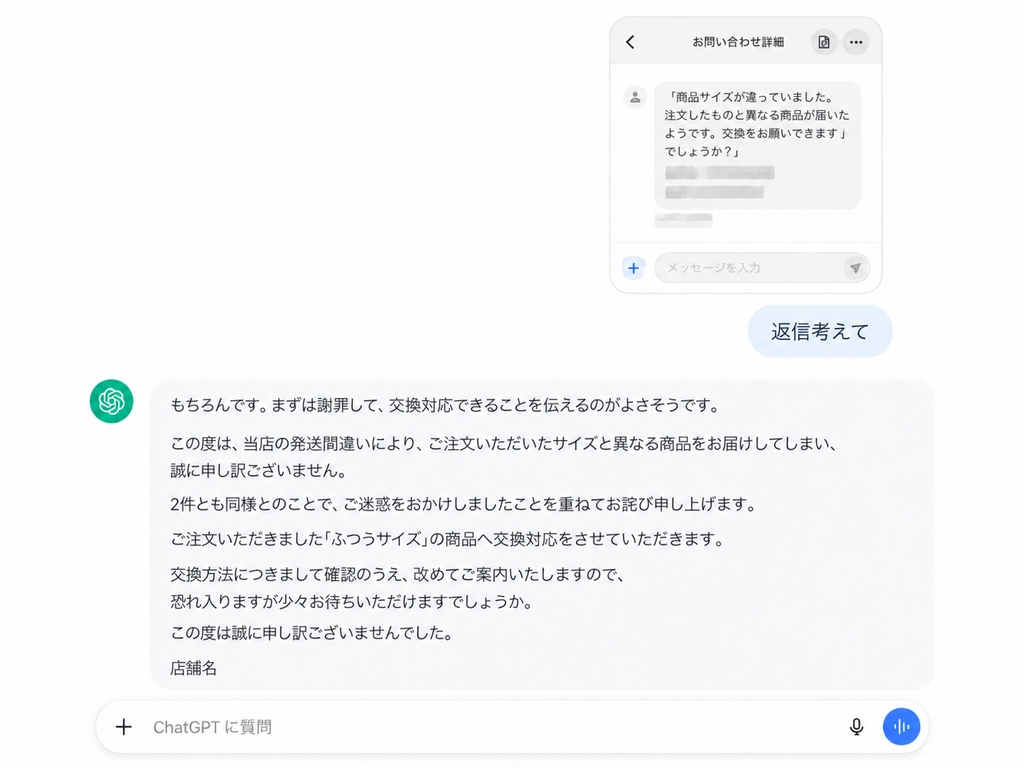
これだけでも、メールの内容をもとに返信文のたたき台を作ってくれます。
僕の場合、最初から細かい条件を全部入力することはあまりありません。
まず作ってもらって、出てきた文章を見ながら直していく。
普段はこの使い方が多いです。
出てきた返信文を実際の対応に合わせて直す
もちろん、最初に出てきた返信をそのまま送るわけではありません。
文章を読んでみると、「ここは実際の対応と違う」「もう少しこう伝えたい」という部分が出てきます。
そこから、必要なことだけ追加でChatGPTに伝えます。
たとえば、間違って送った商品は返送してもらわず、正しい商品を翌日に発送するなら、
返送はいらないので、
間違って届いた商品はそのまま受け取ってもらう形にして。

正しい商品は明日発送すると伝えて。
こんな感じです。
文章の雰囲気を変えたいときも、難しい指示はしていません。
固いと感じたら、
もう少し自然な文章にして長ければ、
もう少し短くしてこちらのミスなので、もう少しきちんと謝りたいなら、
こちらのミスなので、
もう少し謝罪が伝わる文章にして
と伝えます。
僕が普段やっているのは、本当にこのくらいです。
メール返信なら最初から完璧なプロンプトを書かなくてもいい
ChatGPTの使い方を調べていると、「良い回答を出すには詳しいプロンプトが必要」という話も見かけます。
もちろん、細かく条件を指定したほうがいい仕事もあります。
ただ、お客様へのメール返信については、僕は最初から長いプロンプトを書いていません。
まず、**「返信考えて」**で作ってもらう。
出てきた文章を見て、**「ここをこうして」**と追加する。
これで十分なことが多いです。
最初から完璧な指示を書こうとすると、今度はプロンプトを考えること自体に時間がかかってしまいます。
僕の場合は、まず形にしてもらって、そこから直すほうが早いです。
実際にやっている流れは「スクショ → 返信 → 修正」
普段の流れをまとめると、こんな感じです。
- お客様から届いたメールを確認する
- 必要な部分をスクリーンショットする
- ChatGPTに送って「返信考えて」と入力する
- 出てきた返信文を読む
- 実際の対応と違う部分を伝える
- 必要なら「短くして」「自然な文章にして」などと修正する
- 最後に自分で内容を確認して送る
文字にすると手順が多く見えますが、実際にやっていることは、スクショ →「返信考えて」→ 少し修正くらいです。
一番楽になったのは「最初の文章を考える時間」
ChatGPTを使うようになって、一番楽になったのは、メールを書く作業そのものより書き始めるまでの時間かもしれません。
お客様への返信で意外と時間がかかるのが、「最初になんて書こう」というところです。
特にこちらにミスがあったときは、「どのくらい謝ればいいか」「どういう順番で説明すればいいか」と考えてしまいます。
ChatGPTに一度文章を作ってもらえば、それを見ながら「ここはいい」「ここは違う」と判断できます。
真っ白な状態から文章を考えるより、僕にはこのほうがかなり楽です。
ChatGPTが作ったメールをそのまま送らない
便利ですが、ChatGPTが作った返信文をそのまま送ることはあまりありません。
理由は単純で、実際の対応を知っているのは自分だからです。
たとえば、
- 正しい商品をいつ発送するのか
- 返品してもらうのか
- 返送は不要なのか
- どの配送会社を使うのか
こうした情報は、こちらが伝えなければChatGPTには分かりません。
それらしい内容を補ってしまうこともあるので、最後は必ず自分で読んで、事実と違うことが書かれていないかを確認しています。
文章を考えるところは手伝ってもらう。でも、最終確認まで任せるわけではありません。
今のところ、僕はこの使い方がちょうどいいと思っています。
メールのスクショを送るときは個人情報に気をつける
もうひとつ気をつけているのが、お客様の個人情報です。
メール画面には、氏名や住所、電話番号、メールアドレス、注文番号などが表示されている場合があります。
返信文を考えるのに必要のない情報まで送る必要はありません。
僕は、できるだけ問い合わせ内容だけが見えるようにスクショしたり、不要な部分は隠したりして使うようにしています。
スクショをそのまま送れるのは便利ですが、ここは気をつけたいところです。
最初から対応内容が決まっているなら条件をまとめて伝える
僕は「返信考えて」から始めることが多いですが、最初から対応内容が決まっているなら、一度に伝えてしまう方法もあります。
たとえば、こんな感じです。
以下のお客様からの問い合わせに返信を考えてください。

伝えたい内容:
・間違った商品を送ってしまったことへのお詫び
・間違って届いた商品は返送不要
・そのまま受け取ってもらう
・正しい商品は明日発送する

お客様向けの丁寧で自然な文章にしてください。
書いていない事実は追加しないでください。
こうしておけば、一度目から実際の対応に近い文章を作りやすくなります。
ただ、毎回ここまで書く必要はないと思っています。
僕自身は、スクショを送る →「返信考えて」→ 必要なことだけ追加するという使い方が一番楽です。
ChatGPT初心者でもメール返信なら始めやすい
ChatGPTを仕事で使うというと、「ちゃんとプロンプトを勉強してからじゃないと使えないのでは」と思う人もいるかもしれません。
僕も最初は、もっと難しい使い方を覚えないといけないのかなと思っていました。
でも実際には、メールのスクショを送って、**「返信考えて」**と頼むところからでも使えます。
そこから「もう少し短く」「ここをこうして」と会話しながら直していく。
少なくとも僕の場合は、最初から完璧な指示を作るより、この使い方のほうが合っています。
まとめ|ChatGPTのメール返信は「返信考えて」から始めればいい
僕がお客様へのメール返信でChatGPTを使う方法は、かなりシンプルです。
スクショを送る →「返信考えて」→ 必要なところだけ修正する。
ほぼこれだけです。
毎回長いプロンプトを考えるのではなく、まず返信文のたたき台を作ってもらって、そこから会話しながら直していく。
特にメール返信のような、伝えたい内容は決まっているけれど、それを文章にするのが地味に面倒な仕事には使いやすいと感じています。
ただし、実際の対応内容までChatGPTに任せるわけではありません。
最後は自分で読み返して、事実と違う内容が入っていないか確認する。
文章をゼロから考えるところはChatGPTに手伝ってもらい、最終判断は自分でする。
今のところ、僕にはこのくらいの使い方が合っています。