
ひとりで会社やネットショップを回していると、作業のやり方がほとんど自分の頭の中にしかない、という状態になりがちです。
毎日やる作業なら、それでも困りません。困るのは、たまにしか触らない作業や、人に頼みたくなったときです。
「家族に出荷作業を手伝ってもらいたいけど、説明する時間がない」 「年に数回しかやらない設定を、毎回思い出すところから始めている」
こういう作業を手順書にしておく相手として、Claudeは使いやすい候補だと思っています。自分はふだん、ブログの下書きやお客様への返信の下書きなど、文章の仕事でClaudeを使っていて、文章を整える力はかなり頼りにしています。
ここでは、Claudeの公式ヘルプで確認した機能をもとに、業務マニュアルを作るときの頼み方と注意点をまとめます。
マニュアル作りで、AIに任せられるところ・任せられないところ
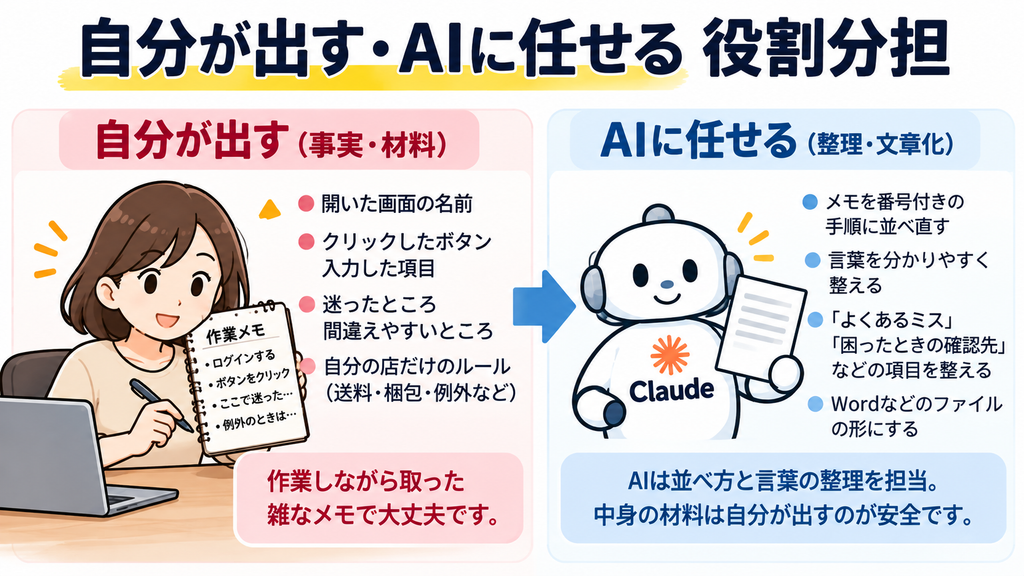
先に、役割分担をはっきりさせておきます。
AIに任せやすいのは、こういう部分です。
- バラバラのメモを、番号付きの手順に並べ直す
- 「初めての人が読む」前提で、言葉を分かりやすく直す
- 「よくあるミス」「困ったときの確認先」などの項目を整える
- Wordなどのファイルの形にする
一方で、AIには分からないこともあります。
- 自分の店で使っている管理画面の、実際のボタンの名前や場所
- 自分の店だけのルール(送料、梱包の仕方、例外の扱いなど)
- その手順が本当に正しいかどうか
Claudeは、自分の店の管理画面を見たことがありません。ここを推測で埋めてもらうと、それらしいのに間違ったマニュアルができてしまいます。
なので、中身の材料は自分が出す。AIには並べ方と言葉の整理をしてもらう。この分け方がいちばん事故が少ないと思います。
準備:作業しながら、雑なメモを残すだけでいい
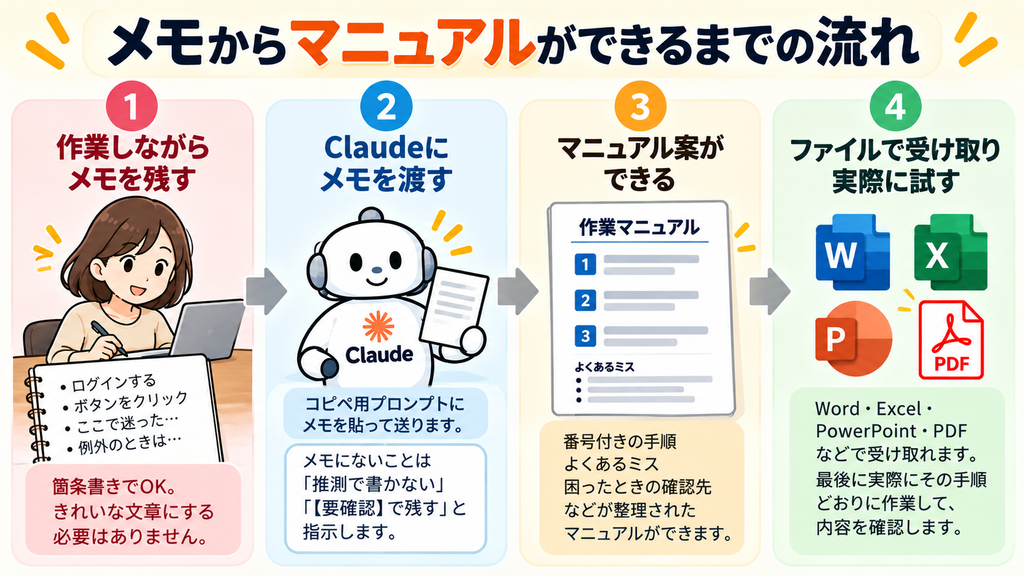
マニュアルのために、きれいな文章を書く必要はありません。
次にその作業をやるときに、横にメモ帳を開いて、やったことを順番に書いていくだけで十分です。
- 開いた画面の名前
- クリックしたボタン、入力した項目
- 迷ったところ、間違えやすいところ
- 例外(「冷蔵品のときだけ別の箱」など)
箇条書きでも、話し言葉でも大丈夫です。スマホの音声入力で吹き込んだものでもかまいません。
以前、Yahoo!ショッピングの配送方法の設定を直したことがあるのですが、設定の場所が分かりにくくて探すのに手間取りました。こういう「たまにしか触らない設定」は、手順書に残しておく価値が大きい作業だと思います。
Claudeへの頼み方(そのままコピーして使えます)
メモができたら、Claudeに渡します。丸ごとコピーして、カッコの中だけ書き換えてください。
これから、私が普段やっている作業のメモを貼ります。
このメモをもとに、初めてこの作業をする人でも迷わずに進められる作業マニュアルを作ってください。

条件:
・手順には番号をつけ、1つの番号に1つの動作だけを書く
・各手順に「どの画面で」「何をクリック・入力するか」を書く
・メモに書かれていないことは、推測で書き足さない
・メモだけでは分からないところは【要確認】と書いて残す
・最後に「よくあるミス」と「困ったときに確認すること」を、メモに書かれている範囲でまとめる
・専門用語には、短い説明をつける

作業名:(例:注文が入ってから発送するまで)
この作業をする人:(例:初めて手伝ってもらう家族/半年後の自分)

メモ:
(ここに作業メモを貼る)
いちばん大事なのは「メモに書かれていないことは、推測で書き足さない」の一文です。
AIは、空いているところをそれらしく埋めようとすることがあります。商品説明文で事実にない表現が混ざるのと同じで、マニュアルでも「たぶんこうだろう」という手順が紛れ込むと、読む人はそれを信じて作業してしまいます。【要確認】で残してもらえば、どこを自分で埋めればいいかが一目で分かります。
抜けを減らしたいときは、先に質問してもらう
自分にとって当たり前の手順ほど、メモから抜けやすいものです。そんなときは、マニュアルを作る前に質問してもらう頼み方もあります。
マニュアルを作る前に、このメモだけでは初めての人が迷いそうなところを質問してください。
質問は一度に5つまでにして、私が答えたら次の質問か、マニュアル作成に進んでください。
聞かれたことに答えていくだけなので、自分で抜けを探すより楽です。質問が多すぎると疲れるので、数を区切っておくのがポイントです。
Wordファイルで受け取りたいときの設定
印刷して作業場所に置いたり、手伝ってくれる人に渡したりするなら、ファイルになっていると便利です。
Claudeでは、Word(.docx)、Excel(.xlsx)、PowerPoint(.pptx)、PDFなどのファイルを作成できます。無料プランを含む個人向けプランでも利用できます。
もしファイル作成が使えない場合は、Settings → Capabilitiesにある「Code execution and file creation」が有効になっているか確認してください。
マニュアルができたら、こう頼みます。
完成したマニュアルを、Wordファイル(.docx)にしてください。
見出しと番号付きの手順はそのままにして、【要確認】の箇所は目立つようにしてください。
ひとつ注意があります。公式ヘルプでは、ファイル作成は通常のチャットより利用量を多く使うと書かれています。無料プランだと、長いマニュアルを何本か作るとすぐ上限に届くかもしれません。
また、ヘルプには、外部のファイルやWebサイトに隠れた指示が入っていると、意図しない動きにつながるおそれがあるという注意も書かれています。マニュアル作りでは自分で書いたメモを使うことが多いと思いますが、外部から入手したファイルや、出どころの分からない資料を一緒に読ませるときは注意が必要です。
何本も作るなら、プロジェクトにまとめておく
マニュアルが増えてくると、毎回「番号をつけて」「推測しないで」と同じ条件を書くのが面倒になります。
Claudeには「プロジェクト」という、指示や資料をまとめておける作業場所があります。公式ヘルプでは、無料アカウントでも5つまで作れると説明されています。
プロジェクトの指示欄に、さきほどの「条件」の部分だけを入れておけば、あとはメモを貼って「この作業のマニュアルを作って」と頼むだけで、同じ形式のマニュアルがそろっていきます。できあがったマニュアルをプロジェクトに入れておけば、表記ゆれを直すときにも見比べやすくなります。
ChatGPTにも、似た考え方の機能があります。
画面の写真を渡すときは、映っているものを確認する
文字のメモだけでは伝わりにくい手順もあります。そんなときは、管理画面のスクリーンショットを一緒に渡す方法もあります。公式ヘルプでは、JPEG、PNG、GIF、WebPの画像を読み込めると案内されています。
ただし、管理画面には、お客様の名前や住所、注文番号、店舗のIDなどが映っていることがよくあります。渡す前に、その部分を切り取るか、塗りつぶしてからにしてください。
通常のチャットをモデル改善に利用するかどうかは、Claudeのプライバシー設定で選べます。とはいえ、設定に関係なく、そもそも入れなくていい情報は入れない。ここは変わりません。
できあがったら、その手順書どおりに一度やってみる
AIが整えてくれたマニュアルは、見た目がきれいなぶん、正しそうに見えます。でも、手順が合っているかを知っているのは自分だけです。
最後に、次にその作業をするとき、マニュアルを見ながらその通りに進めてみてください。手伝ってもらう人に、実際に読みながらやってもらうのが一番です。つまずいたところが、そのまま直すべき場所になります。
もうひとつ、管理画面は予告なく変わることがあります。マニュアルの最初に「最終確認日」を書いておくと、古くなったときに気づきやすくなります。
向いていない作業もある
最後に、AIでマニュアル化しにくい作業も書いておきます。
- 判断が中心の作業(「このクレームにどう対応するか」など)。手順にすると、かえって柔軟に動けなくなることがあります
- 法律や税金、お金の扱いがからむ作業。AIの整えた文章をそのまま正解として使わず、公式の案内や専門家の情報で確かめる必要があります
- まだやり方が固まっていない作業。先に自分のやり方を決めてからのほうが、二度手間になりません
全部を一度にマニュアルにしようとすると、それだけで疲れてしまいます。まずは「次に人に頼みたい作業」か「年に数回しか触らない設定」を1つ選んで、作業のついでにメモを取るところからで十分です。