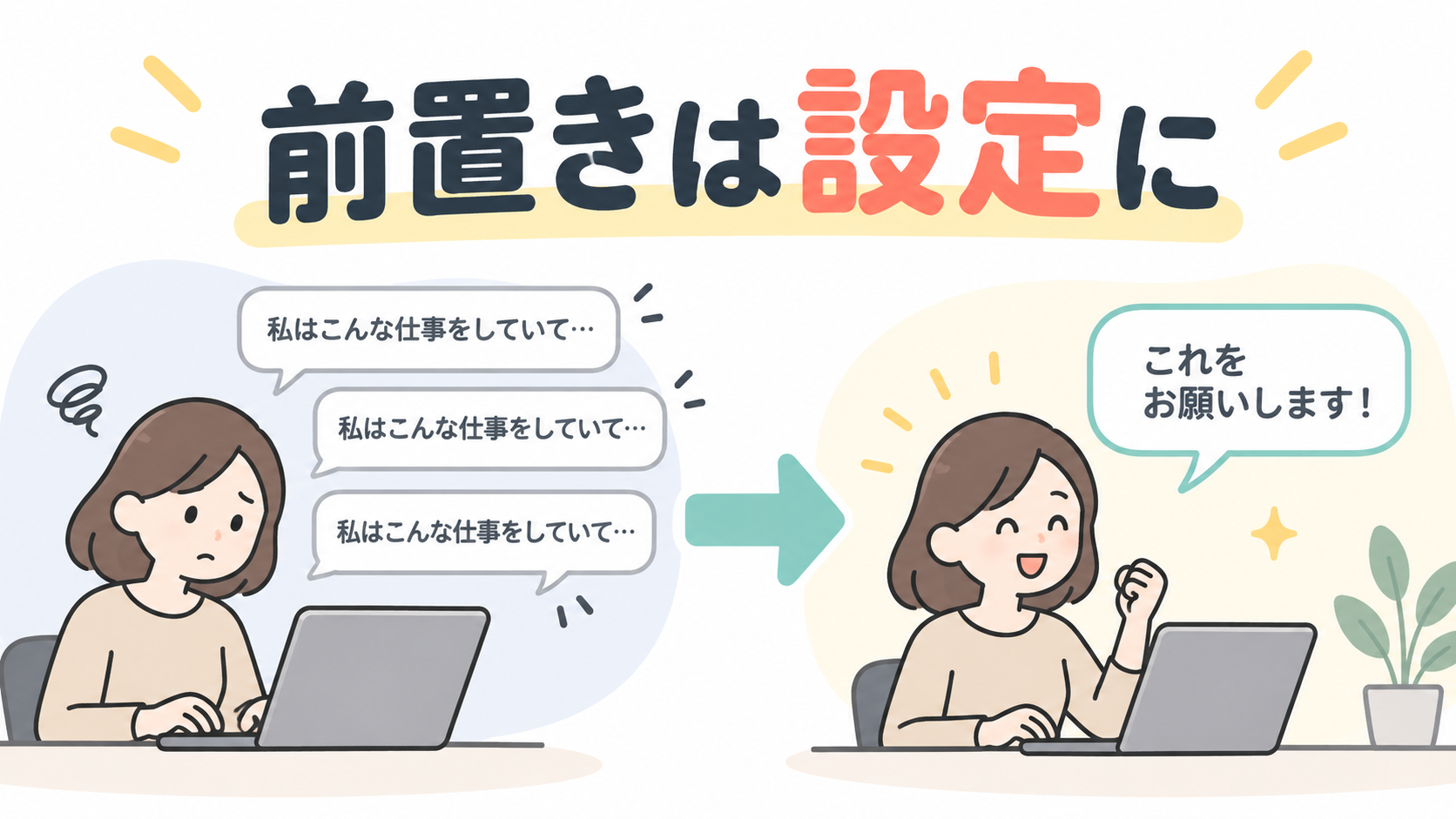
ChatGPTを仕事で使っていると、毎回こんな前置きを打つことになりませんか。
「うちはこういう仕事をしていて、ひとりで動いていて……文章は丁寧すぎない感じで……」
最初の1〜2回は気にならなくても、何度も続くと地味に面倒です。実は、この前置きはChatGPTの設定に覚えさせておけます。
この記事では、OpenAIの公式ヘルプで確認した「カスタム指示」と「プロジェクト」の違いと、ひとり社長ならどう使い分けるかをまとめます。
※この記事は公式ヘルプ(2026年10月5日確認)をもとにした紹介です。実際に使った結果や、時間短縮の数字は載せていません。画面の名前や上限は変わることがあるので、最後は公式で確認してください。
「毎回の前置き」を2つの場所に分けて考える
ChatGPTに前提を覚えさせる方法はいくつかありますが、仕事で使いやすいのはこの2つです。
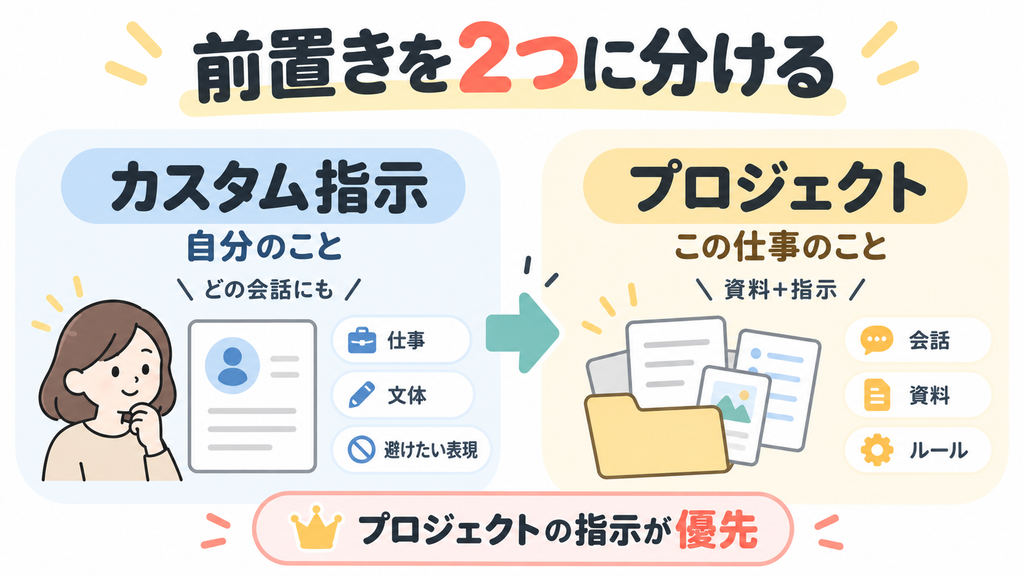
- カスタム指示:どの会話でも共通で使われる設定
- プロジェクト:仕事ごとに、会話・資料・指示をまとめておく場所
ざっくり言うと、「自分のこと」はカスタム指示、「この仕事のこと」はプロジェクト、という分け方です。
カスタム指示:全部の会話に効く「自分の取扱説明書」
公式ヘルプによると、カスタム指示は「ChatGPTに考慮してほしいこと」を書いておく機能です。
設定の場所は、パソコンのブラウザでは「設定 → パーソナライズ」の中で、「カスタマイズを有効にする」をオンにして入力します。スマホアプリでは「設定 → ChatGPTをカスタマイズ」です。
入れておくと便利そうな内容は、たとえばこんなものです。
- どんな仕事をしているか(例:ひとりで小さな事業をしている。ネットショップ、制作、士業など自分の仕事に置きかえる)
- 文章の好み(例:やさしい言葉で、短めに、です・ます調)
- 苦手なこと・避けたいこと(例:大げさな表現や言い切りは避ける)
- 迷ったときの動き(例:わからないことは推測せず「要確認」と書く)
文字数の上限は、プランによって違います。公式ヘルプでは、無料とGoが1,500文字、Plus・Pro・Business・Enterprise・Eduが5,000文字とされています(2026年10月5日確認)。
そんなに長く書く必要はありません。最初は5行くらいで十分です。
プロジェクト:仕事ごとに資料と指示をまとめる
もう一つのプロジェクトは、関連する会話・ファイル・指示を1か所にまとめておく機能です。公式ヘルプでは、次のことができると説明されています。
- PDFや表計算、文書などのファイルを追加できる
- そのプロジェクトだけに効く指示を書ける
- プロジェクトの指示は、カスタム指示より優先される
- 会話が同じ場所に残るので、続きから再開しやすい
使えるプランも、無料を含む全プランです。ファイル数の上限はプランで違い、無料は1プロジェクト5ファイル、Go・Plusは25ファイル、Pro・Businessなどは40ファイルとされています(2026年10月5日確認)。
ひとり社長の仕事に当てはめるなら、たとえば次のような分け方が考えられます。
- 商品ページの文章づくり用:商品ページの文体ルールや、事実メモのひな形を入れておく
- お客様対応の下書き用:返信の言い回しの方針だけを入れておく(お客様の個人情報は入れない)
- ブログや発信用:文体のルールと、過去に公開した記事のタイトル一覧を入れておく
ここで紹介した使い分けは、公式情報をもとにした整理です。実際に試した結果や効果を書いているわけではありません。
迷ったときの選び方
迷ったら、次の基準で考えると決めやすいです。
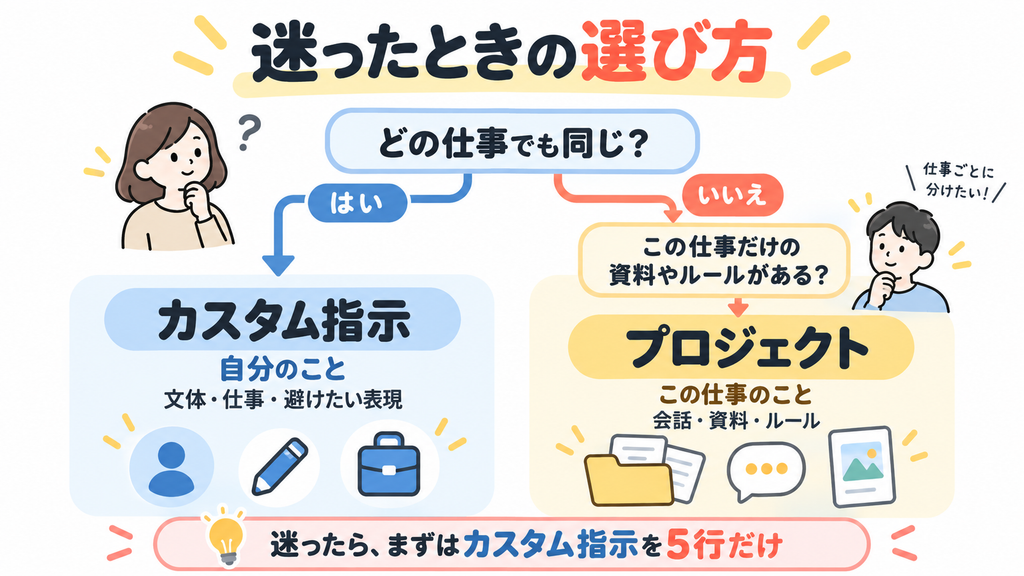
- どの仕事でも同じこと → カスタム指示
- この仕事だけの決まりごと・資料がある → プロジェクト
- まだ何を書けばいいかわからない → カスタム指示を5行だけ書いて始める
両方使う場合、プロジェクトの指示が優先されます。矛盾するルールを書かないようにだけ気をつけます。
先に知っておきたい注意点
便利な反面、気をつけたいことがあります。
- 機密情報や個人情報は入れない:指示にも、プロジェクトに入れるファイルにも、お客様の名前・住所・注文番号などは入れないほうが安全です。仕事で使う情報の扱いは、設定やプランによって確認が必要です。いずれにしても、機密情報や個人情報は入力しない前提で使うのが安心です
- 共有リンクで見る人には、カスタム指示は適用されません
- 出てきた文章の確認は、これまでどおり自分で行う:設定を入れても、事実と合っているかを決めるのは人間です
特に、ファイルを入れられるプロジェクトは、うっかり顧客情報入りの表を入れてしまわないよう注意が必要です。入れる前に、個人情報を消したものかどうかを一度見直すのがおすすめです。
最初の一歩は「5行のカスタム指示」から
始めるなら、まずカスタム指示に5行だけ書いてみるのが手軽です。
- どんな仕事か(1行)
- 文章の好み(1行)
- 避けたい表現(1行)
- わからないときの動き(1行)
- 個人情報は入力しない、という自分用のメモ(1行)
使ってみて「この仕事だけ別ルールにしたい」と感じたら、そのときにプロジェクトを作ります。いきなり全部を設定しなくても、困ったところから足していけば十分です。
毎回の前置きが面倒だと感じているなら、まずは短いカスタム指示だけでも試してみると始めやすいです。